Farwick AudioStarLabHandbuch

Handbuch
Erste Schritte, jede Seite, jede Taste.
Farwick Audio · StarLab Handbuch
Version 0.1.30
Online-Handbuch
StarLab Handbuch
Vom Installer bis zum ersten Beat, dann jede Seite, jedes Pad und jede Taste von StarLab, mit den Worten, die das Plugin selbst benutzt.
Geschrieben für StarLab 0.1.30 (November 2026). StarLab ist auf Englisch; die Namen der Bedienelemente stehen hier deshalb wie im Plugin, zum Beispiel Roll this lane, mit deutscher Erklärung. In einer DAW folgt StarLab dem Tempo und Transport der DAW; die Standalone-App hat eigenen Play-Knopf und eigenes Tempo. Zeigen Sie auf ein Bedienelement, und die Hilfezeile unten sagt, was es tut. Preise und Editionen stehen auf der StarLab-Seite.
A4, zum Drucken oder offline Lesen; aus dieser Seite erzeugt, darum steht in beiden immer dasselbe.
StarLab Handbuch · Erste Schritte
Kapitel 1
1 · Erste Schritte
Vom Installer zum ersten Beat.
- Installieren
Ein Installer, vier Teile.
Laden Sie den Installer in Ihrem Konto herunter (oder die Testversion auf der StarLab-Seite), öffnen Sie ihn und folgen Sie ihm. Er legt vier Dinge auf Ihren Mac: die StarLab-App, das AU-Plugin, das VST3-Plugin und StarLab Base.
StarLab Base ist unsere eigene Sound-Bibliothek: 10.483 Sounds (8.491 One-Shots und 1.992 Loops), etwa 3 GB, gemacht mit StarLabs eigener Klangsynthese. Der Installer führt sie als eigenen Punkt: Nehmen Sie das Häkchen weg, wenn Sie nur mit Ihren eigenen Samples arbeiten möchten. Ihre Sounds erscheinen in der Galaxy, sobald StarLab aktiviert ist.
Ein älteres StarLab, auch eines aus der Zeit, als es noch Astrolab hieß, wird ersetzt: Ihre Projekte, Beats, Presets und Einstellungen öffnen sich wie zuvor. In Ihrer DAW heißt das Instrument Farwick StarLab; fehlt es, lassen Sie die DAW ihre Plugins neu einlesen. Im Ordner Programme zeigt das Symbol von StarLab einen weißen Planeten mit seinem Ring auf Schwarz; die obere Leiste zeigt dasselbe Zeichen.
Was installiert wird
- StarLab-App
- Programme
- AU · VST3
- Die Plugin-Ordner des Macs
- StarLab Base
- 10.483 Sounds, etwa 3 GB
- Voraussetzung
- macOS 12 oder neuer, Apple Silicon oder Intel
- Aktivieren
Aktivieren oder die Testversion starten.
Beim ersten Start zeigt StarLab seine Aktivierungskarte. Bis Sie aktivieren oder die Testversion starten, bleibt StarLab stumm.
Activate in browser öffnet farwickaudio.com: Melden Sie sich mit dem Link an, den wir Ihnen mailen, und StarLab schaltet sich von selbst frei. License file installiert eine Lizenzdatei aus Ihrem Konto und funktioniert offline. Machine ID kopiert die Kennung dieses Computers, zum Aktivieren von Hand oder für den Support.
Start 14-day trial gibt Ihnen jede Funktion und jedes Genre. Bis Sie kaufen, ist etwa einmal pro Minute ein leises Rauschen zu hören, live und in exportierten Dateien. Die Testversion läuft online, lassen Sie den Mac also verbunden; die Sounds von StarLab Base kommen einzeln, sobald Sie sie erreichen. Eine gekaufte Lizenz funktioniert offline.
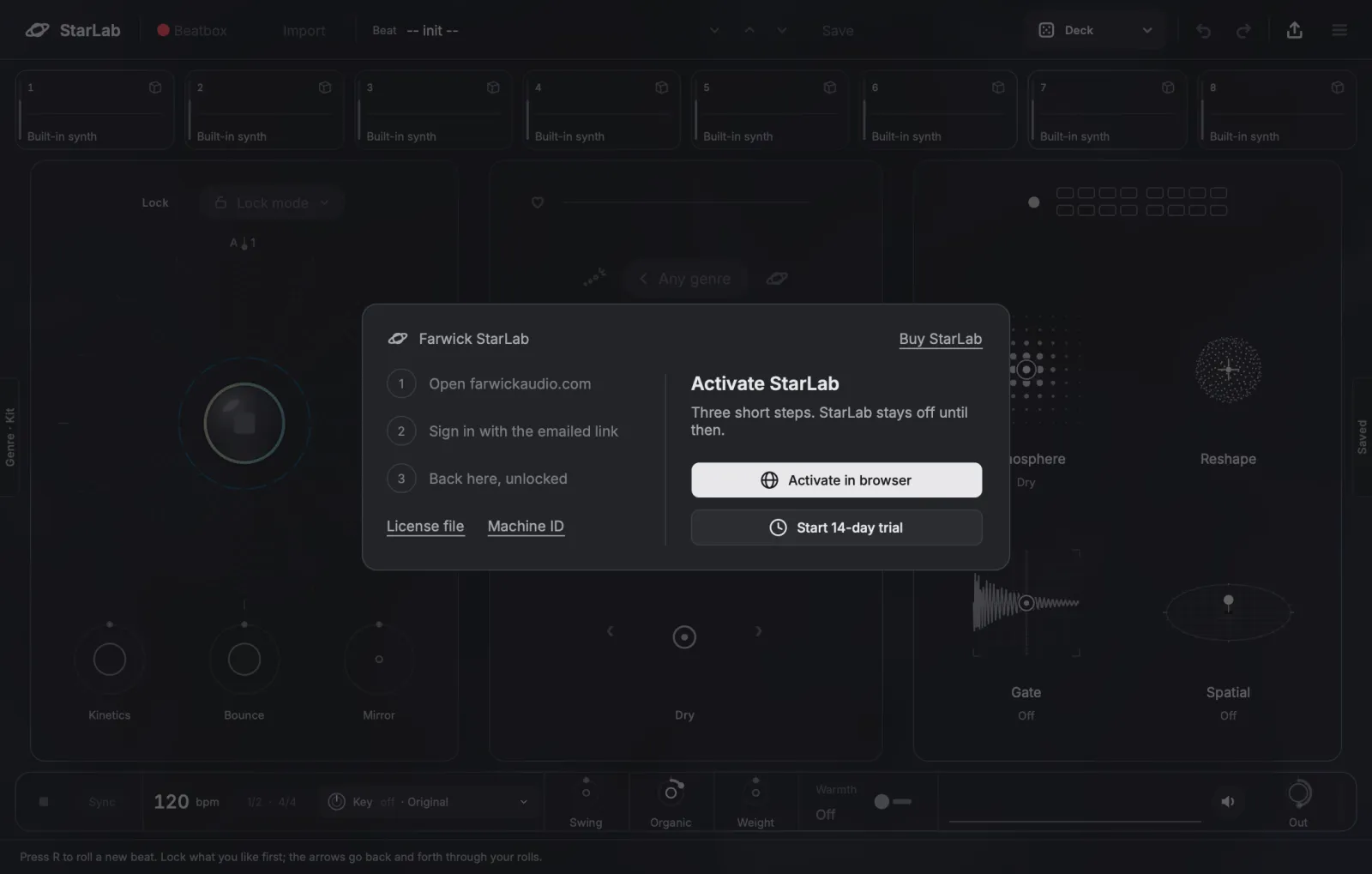
Abb. 1.1Die Aktivierungskarte. Eine Lizenz gilt für zwei Computer. - Erster Beat
Ihr erster Beat in fünf Schritten.
- 1
Abspielen.
In der App klicken Sie auf den runden Play-Knopf in der Mitte des Beat-Kreises oder drücken Space. In einer DAW starten Sie die DAW: StarLab folgt ihrem Tempo und Transport.
- 2
Würfeln.
Klicken Sie auf den Würfel oder drücken Sie R. Jeder Wurf ist ein neuer Beat, mit neuen Sounds und neuem Rhythmus. Die Pfeile neben dem Würfel holen frühere Würfe zurück.
- 3
Ein Genre wählen.
Klicken Sie auf die Genre-Zeile über dem Würfel oder drücken Sie G. Links öffnet sich eine Leiste; ein Klick auf ein Genre würfelt sofort darin.
- 4
Den Klang formen.
Ziehen Sie den Punkt auf dem Atmosphere-Pad: Der Winkel wählt den Effekt, der Abstand die Stärke. Für einen fertigen Klang lassen Sie die Maus auf dem Preset-Pad unter dem Würfel ruhen (ein Ring, zwei Pfeile und der Name des Presets) oder drücken P und wählen ein Preset.
- 5
Behalten.
Das Herz legt den Beat in Ihre Saved beats. Save (oben in der Leiste) gibt ihm einen Namen und legt ihn in Ihre Bibliothek. Für einen Song ziehen Sie Bounce (den Pfeil oben in der Leiste) in Ihre DAW.
- 1
- Hilfe
Hilfe ist immer einen Blick entfernt.
Zeigen Sie auf ein Bedienelement: Die Hilfezeile unten im Fenster sagt, was es tut und welche Tasten dort gelten.
Beim ersten Start bietet die Begrüßung drei Wege hinein (Generate a beat, Drop a folder, Record a beatbox), Take the tour oder Skip. Die Tour hat fünf Schritte an den echten Bedienelementen: Probieren Sie jeden so oft Sie möchten, dann geht es mit Next weiter, und Show me spielt einen Schritt für Sie vor. Learn StarLab fügt fünf kurze Kapitel mit je drei Schritten hinzu. Die Karten der Tour sind aus Glas und stehen neben dem Bedienelement, das sie erklären; die Begrüßung und Learn StarLab bleiben in der Mitte des Fensters.
Hilfe zur Hand
- Jedes Bedienelement
- Darauf zeigen: die Hilfezeile erklärt
- Welcome & tour
- Menü (≡), unterer Teil
- Keyboard shortcuts
- Menü · Setup
- Weiter · Tour beenden
- Return · Skip oder Esc
StarLab Handbuch · Der Bildschirm
Kapitel 2
2 · Der Bildschirm
Fünf Seiten, eine Leiste oben, eine unten.
- Überblick
Auf jeder Seite derselbe Rahmen.
Die obere Leiste, der Kit-Streifen darunter und die Steuerleiste unten bleiben auf jeder Seite; die Mitte zeigt die gewählte Seite. Zwei Reiter an den Fensterrändern öffnen Leisten: Genre · Kit links, Saved rechts. Im Lab öffnen die Randreiter stattdessen seine Seitenkarten: Fills and builds links, Breaks and stops rechts.
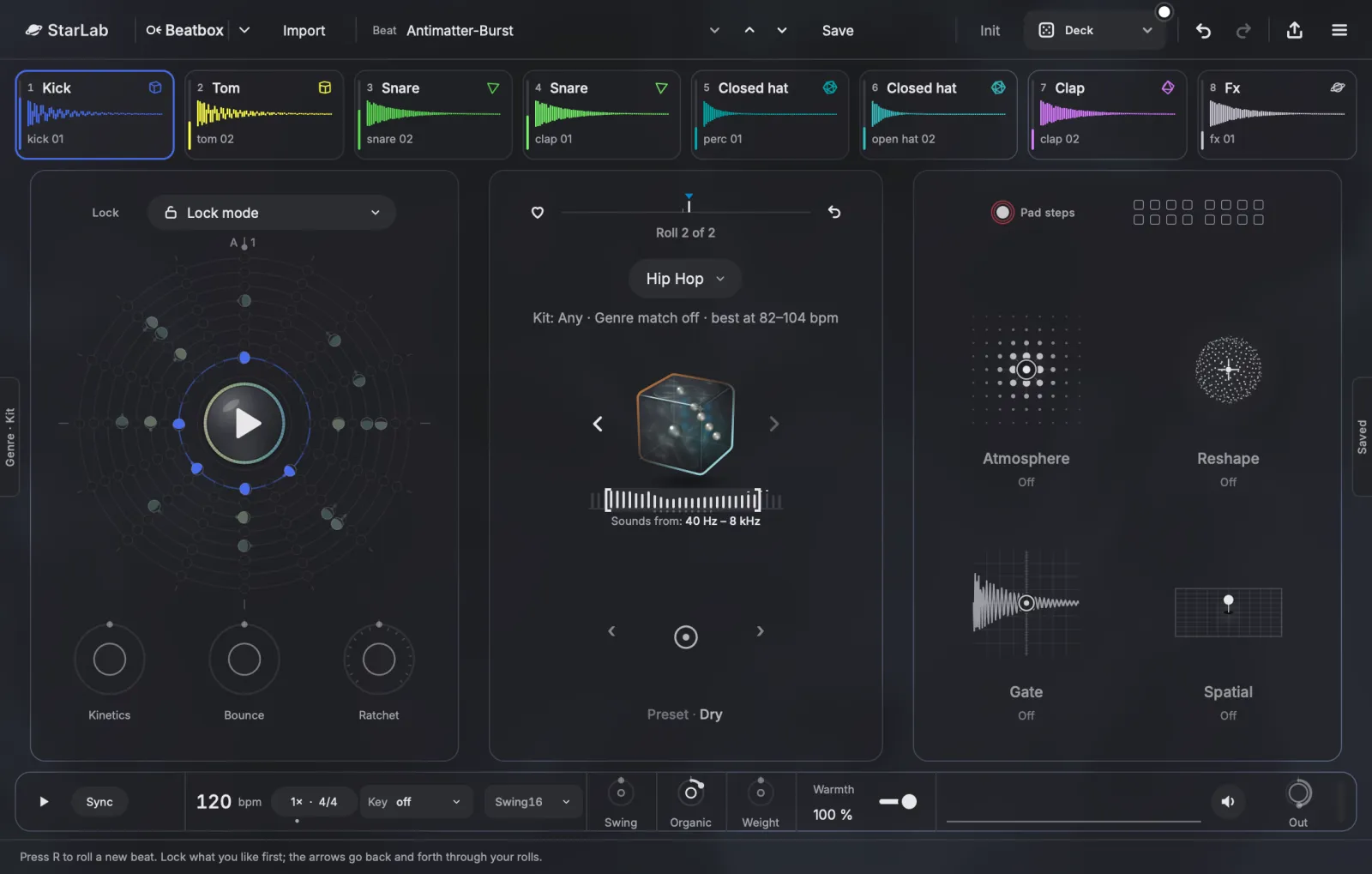
Abb. 2.1StarLab 0.1.30 auf dem Deck. - Beatbox: einen Rhythmus mit der Stimme aufnehmen; ⌄ für sein Menü (Kapitel 13).
- Import: einen Ordner mit Drum-Samples hinzufügen.
- Beat: der Name des Beats; ein Klick öffnet den Beat Browser.
- Saved beats: die Liste, und der vorige oder nächste.
- Save: den Beat benennen und in der Bibliothek behalten.
- Init: Beat, Sounds und jeden Effekt leeren.
- Seiten-Pille: Deck, Galaxy, Lab, Console, Dream.
- Undo und Redo.
- Bounce: den Beat in die DAW ziehen.
- Menü: Einstellungen, Bibliothek, MIDI und Hilfe.
- Kit-Streifen: acht Spuren, je ein Sound.
- Genre · Kit: die Leiste links (G).
- Saved: Ihre gespeicherten Beats rechts (S).
- Steuerleiste: Tempo, Feel, Tonart, Klang des Beats.
- Hilfezeile: was das Element unter dem Zeiger tut.
- Seiten-Pille
Fünf Seiten, eine Pille.
Die Pille in der oberen Leiste nennt die Seite, auf der Sie sind. Klicken Sie darauf, oder drücken Sie sie und lassen über einer Seite los, für die Reihe aller fünf: Deck würfelt, sperrt und formt; Galaxy zeigt jeden Sound als Stern; Lab setzt jeden Schlag, und seine Seitenkarten spielen den Beat live (Kapitel 6); Console fährt und verklebt die Spuren; Dream formt aus Ihren Sounds neue. Solange die Console an ist, sitzt ein kleiner weißer Punkt auf der Pille. Init, direkt links neben der Pille, leert den Beat, die Sounds und jeden Effekt wie in einer neuen Session: die Patterns A bis D (nur A bleibt, leer), das Arrangement, den Sound und die Schichten jeder Spur, die Aufnahmen und jeden Effekt und jede Spureinstellung, auch gesperrte Teile (Sperren schützen vor Würfen, nicht vor Init). Jeder Sound kehrt auf seine eigene Tonhöhe zurück: Kein Sound folgt mehr der Tonart, und die Feinstimmung ist weg; Tonart, Skala und Oktave bleiben. Der Name lautet dann „-- init --“. Tempo, Taktart, Genre, Out, die Sperren und Ihre Bibliothek bleiben. Ein Undo (Cmd+Z) holt alles zurück. Während Record, einer Beatbox-Aufnahme oder einer Pad-steps-Aufnahme ist Init ausgegraut.
Seiten
- Deck
- Cmd+1
- Galaxy
- Cmd+2
- Lab
- Cmd+3
- Console
- Cmd+4
- Dream
- Cmd+5
- Seitenkarten im Lab
- Cmd+6
- Kit-Streifen
Acht Kacheln, eine pro Spur.
Ein Klick auf eine Kachel spielt ihren Sound und öffnet das Sound-Panel: Pitch, Length und Tone, mit More auch Pan, Chance, die Organic-Regler, Nudge, When (in welchen Takten sie spielt) und Choke (Sounds einer Choke-Gruppe schneiden einander ab, wie offene und geschlossene Hi-Hats).
Ziehen Sie eine Kachel nach oben oder unten für die Lautstärke, oder zur Seite auf eine andere Kachel oder in Ihre DAW. Ein Schloss zeigt eine Kachel nur, wenn ihr Sound gesperrt ist (eine kleine graue Marke). Beim Darüberfahren erscheint die Reihe mit ihrem Schloss-Knopf, der vorige und nächste Sound ihres Verlaufs, Next similar sound, Roll this lane und Stumm (Option-Klick für Solo; stumme Spuren würfeln weiter mit). Ein Rechtsklick bietet Print to library: der Sound, wie er gerade klingt, als Datei neben der Quelle und in Ihrer Bibliothek. Eine kleine Marke zeigt einen mutierten Sound; ein Klick darauf öffnet Mutate. Solange Weight aufgedreht ist, zeigt jede Kachel ihren eigenen Weight-Balken in einer eigenen Zeile unter dem Namen des Sounds, zum Anpassen (Kapitel 9); er fährt heraus, wenn Weight aufgedreht wird, und wieder zurück, wenn es auf null geht.
Eine Kit-Kachel
- Hören · Sound-Panel
- Klick
- Lautstärke
- Nach oben oder unten ziehen
- Verschieben · in die DAW
- Zur Seite ziehen
- Stumm · Solo
- Klick · Option-Klick
- Stumm, solange gehalten
- 1–8 halten
- Print to library
- Rechtsklick
- Steuerleiste
Tempo, Feel, Tonart und der Klang des Beats.
Play startet oder stoppt in der App (Space); in einer DAW folgt die Wiedergabe der DAW, und Sync leuchtet. Play und Sync stehen auf jeder Seite an derselben Stelle. Record (der runde Knopf) nimmt Ihre Bewegungen und die Noten auf, die Sie spielen (Kapitel 6): auf dem Deck links vom Titel der Pad-Steps, auf jeder anderen Seite direkt nach Sync. Tempo: nach oben oder unten ziehen, oder scrollen. Der Feel-Chip, etwa „1× · 4/4“, setzt Feel und Taktart (Kapitel 5). Key öffnet das Stimm-Panel, und der Swing-Chip daneben wählt die Swing-Art.
Swing bestimmt, wie viel von der Swing-Art neben Key spielt. Bei As rolled spielt jede Spur ihre eigene Art, wie der Wurf sie gab, und der Swing-Chip zeigt gedimmt die Art, die die meisten Spuren spielen (Mixed bei Gleichstand, oder die Art, in der der ganze Beat swingt, wenn keine Spur eine eigene hat); ein Klick zeigt die 16 Swing-Arten (Swing16, Swing8, Triplet, Lazy, Ahead und mehr), und eine davon gilt dann für den ganzen Beat; Scrollen über dem Chip geht auch. Mit Swing16 auf 100 % spielt der Beat ein punktiertes 16tel-Feel, und 75 % ist ein Triolen-Feel. Bei As rolled folgen gerade Spuren ebenfalls dem Swing des Beats. Ein Projekt, Preset oder Beat aus einer älteren StarLab-Version behält seinen alten Swing bis zum nächsten Wurf eines neuen Rhythmus. Auf dem Kreis stehen die Monde dort, wo jeder Schlag wirklich spielt. Organic lässt jeden Schlag ein wenig anders klingen, wie bei einem echten Spieler: Eine neue Session beginnt bei 20 %, ein Doppelklick führt dorthin zurück, und mit gehaltener Option-Taste darüber hören Sie den Beat trocken. Auf dem Kreis zeigt ein dünner Schweif an jedem Mond, wie viel früher oder später er spielt, und beim Ziehen eines Schlags erscheint seine Anschlagstärke. Weight legt einen Sub unter jede Kick- und 808-Spur, auf jeden Schlag gestimmt, und gibt in einer neuen Session auch jedem anderen Sound mehr eigenen Körper (mehr Gewicht, nicht lauter; Kapitel 9). Warmth fügt dem ganzen Beat satte tiefe Obertöne und weichere Höhen hinzu. Es beginnt in einer neuen Session und nach Init bei 100 % und im Pegel angeglichen: 100 % spielt so laut wie aus. Ein Doppelklick schaltet es aus. Out ist der Ausgangspegel; die Spektrumlinie zeigt den ganzen Beat nach Out.
Steuerleiste, von links
- Play · Record · Sync
- Space · Shift+R
- Tempo
- Ziehen oder scrollen
- Feel
- Auto · ½ · 1× · 2× und die Taktart
- Key
- Das Stimm-Panel
- Swing · Organic · Weight
- Doppelklick: Standard oder aus
- Warmth
- Anfangs 100 % · Doppelklick: aus
- Out
- Ausgangspegel in dB
- Key
Das Kit auf eine Tonart stimmen.
Der Key-Chip öffnet das Stimm-Panel: die Tonart des Songs, die Skala, die Stimm-Presets und welche Sounds der Tonart folgen. Ein Sound, der der Tonart folgt, geht auf seinen Ton in der Tonart und wandert mit, wenn sie sich ändert. Key off lässt jeden Sound in seiner eigenen Tonhöhe plus Feinstimmung spielen; Back to own pitch lässt keinen Sound mehr folgen.
Follow MIDI chords (hinter der Klappe des Panels): Schicken Sie Akkorde oder eine Basslinie auf MIDI-Kanal 2 an StarLab, und die 808 und die Sounds, die der Tonart folgen, gehen ab dem nächsten Schlag auf den Grundton jedes Akkords. Kanal 2 spielt nie eine Trommel. Save current behält die Stimmung als eigenes Preset, in jedem Projekt.
Stimm-Panel
- Ton einer Spur
- Ziehen; Shift für Cent
- Eigene Tonhöhe
- Doppelklick auf den Ton
- Akkorde auf Kanal 2
- Follow MIDI chords
- Ihr Preset
- Save current; Rechtsklick zum Umbenennen
StarLab Handbuch · Das Deck
Kapitel 3
3 · Das Deck
Würfeln, sperren, den Klang formen.
- Überblick
Die Seite, mit der StarLab öffnet.
Das Deck besteht aus drei Glaskästen, die sich um die Mitte des Fensters spiegeln. Links der Beat als Ringe, darüber Lock mode, darunter drei Makros: Kinetics, Bounce und Ratchet. In der Mitte der Wurf-Verlauf mit dem Herz, die Genre-Zeile, der Würfel mit seinen Pfeilen, darunter der Frequenzbereich und das Preset-Pad für die Effekt-Presets (ein Ring, zwei Pfeile und der Name des Presets; ein Klick öffnet die Presets, die Pfeile schalten weiter, ohne es zu öffnen). Rechts die Pad-Steps mit ihrem Record-Ring und vier Pads: Atmosphere, Reshape, Gate und Spatial.
Tasten auf dem Deck
- Würfeln
- R
- Die Genre-Leiste
- G
- Saved beats
- S
- Presets · Motions
- P · Shift+P
- Was das Genre ausmacht
- ? halten
- Moving light
Ein Nebel, der Ihrem Zeiger folgt.
Das Deck liegt auf einem dunklen Nebel aus drei Ebenen, die sich gegen Ihren Zeiger verschieben, und das Licht des Würfels neigt sich zu ihm. Lassen Sie das Fenster in Ruhe, treibt das Licht langsam, und ab und zu zieht ein sanfter Schimmer über das Glas; nach einer Minute ohne Bewegung steht alles still, bis Sie sich wieder bewegen. Moving light ändert nie den Klang.
Es ist von Anfang an eingeschaltet; Moving light in den Einstellungen (Appearance) schaltet es aus, für den schlichten dunklen Look. Mit „Bewegung reduzieren“ in macOS, oder mit Animations aus, bleiben der Nebel und das Licht des Würfels still. Die Glaslinse über dem Beat-Kreis, die Tiefe der Pads und das Licht der Preset-Auswahl folgen demselben Schalter.
Moving light
- An · aus
- Einstellungen · Appearance
- Aus
- Der schlichte dunkle Look
- Bewegung reduzieren
- Nebel und Licht bleiben still
- Der Klang
- Ändert sich nie
- Würfeln
Der Würfel und der Wurf-Verlauf.
Klicken Sie auf den Würfel oder drücken Sie R für neue Sounds und neuen Rhythmus; was Sie gesperrt haben, bleibt. Option+R würfelt nur ähnliche Sounds. Drehen Sie den Würfel, Shift-klicken Sie ihn oder halten Sie ihn etwa eine halbe Sekunde gedrückt: Dann wird er zum Motion-Würfel und würfelt Motions (Kapitel 14); dasselbe noch einmal holt den Beat-Würfel zurück. Ein kurzer Klick würfelt wie immer.
Die Pfeile neben dem Würfel, oder ← →, gehen durch Ihre Würfe; der Zähler zeigt, wo Sie sind. Direkt nach einem Wurf nimmt Undo the roll ihn zurück. Das Herz legt den Beat in Ihre Saved beats. In den Einstellungen wählen Sie, wann ein neuer Wurf einsetzt: On the next bar, damit der Groove nie stolpert, oder Immediately.
Würfeln
- Würfeln
- Würfel oder R
- Nur ähnliche Sounds
- Option+R
- Voriger · nächster Wurf
- ← →
- Wurf zurücknehmen
- Der Knopf, oder Cmd+Z
- Beat- · Motion-Würfel
- Würfel halten, drehen oder Shift-Klick
- Lock mode
Behalten, was gefällt, den Rest würfeln.
Lock mode (oben links) listet in neun Zeilen, was Würfe behalten: Sounds, Rhythm, Motion, dann Atmosphere, Preset, Filter, Tuning, Mix und Pad steps. Sperren Sie etwas davon, und der Würfel ändert nur den Rest. Eine kleine Schloss-Marke zeigt, wo eine Sperre an ist. Ungesperrt beginnt ein neuer Beat mit ausgeschaltetem Filter; Tuning behält die Note jeder Spur (ein neuer Sound wird auf sie gestimmt); Mix behält Pegel und Pan jeder Spur. Filter, Tuning und Mix sind anfangs aus.
Zeigen Sie auf eine Zeile, und darin erscheint ein Würfel, etwa Roll sounds oder Roll mix: Er würfelt nur diesen Teil, auch wenn er gesperrt ist, in einem Rückgängig-Schritt. Ein Rechtsklick auf einen Würfel lernt eine MIDI-Note. Jede Kit-Kachel hat ihr eigenes Schloss, und im Lab sperrt jede Spur Sound und Pattern getrennt.
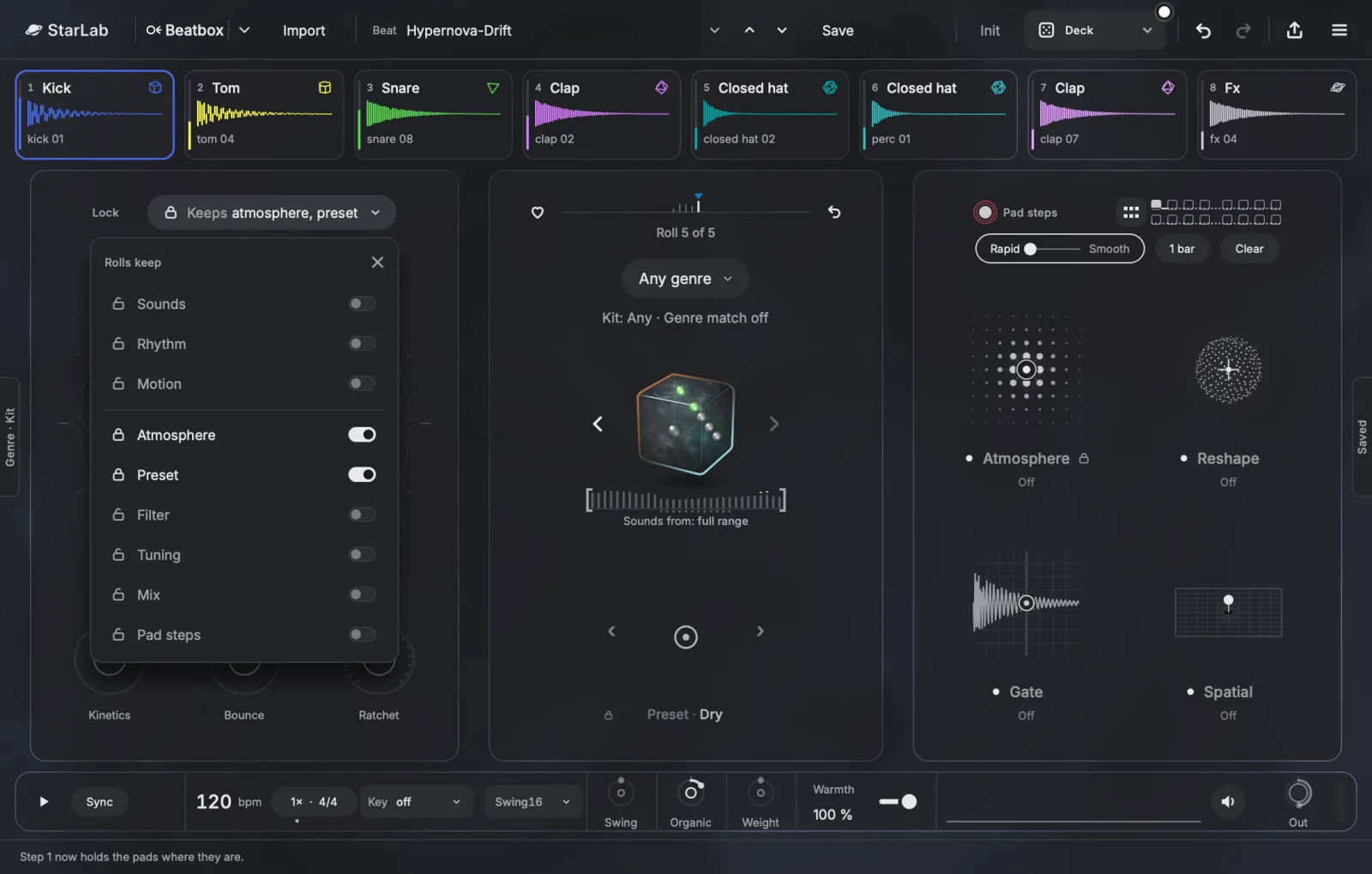
Abb. 3.1Lock mode: neun Dinge, die ein Wurf behalten kann. - Genre-Zeile
Genre, Genre match und der Bereich.
Die Genre-Zeile über dem Würfel nennt das Genre, in dem der Würfel würfelt, darunter die Kit-Zeile, etwa „Kit: Any · Genre match off“. Ein Klick auf das Genre oder G öffnet die Leiste (Kapitel 4); die Teile der Kit-Zeile ändern Sie mit einem Klick. Zeigen Sie auf das Genre, und die Hilfezeile sagt, was es ausmacht, und nur, was wirklich spielt. Liegt Ihr Tempo weit weg vom Tempo des Genres, sagt ein leiser Hinweis das, etwa „Best at 82–104 bpm, you're at 120.“; Ihr Tempo bleibt. Genre match (ein Schalter im Reiter Genre der Leiste und in der Kit-Zeile): an, dann wählen Würfe zuerst die eigenen Sounds des Genres und verhindern, dass zwei Sounds einander verdecken; aus, dann wählt allein der Bereich.
Der Frequenzbereich unter dem Würfel ist, wo Würfe nach Sounds suchen. Ziehen Sie ein Ende, ziehen Sie die Mitte, um beide zu verschieben, oder doppelklicken Sie für den eigenen Bereich des Genres. Beim Loslassen passt sich das Kit an: Sounds außerhalb werden gegen solche innerhalb getauscht oder sanft mutiert. Halten Sie ? oder zeigen Sie auf das Genre, und der Kreis leuchtet die Schritte auf, die das Genre ausmachen.
Genre und Bereich
- Die Leiste
- Klick auf die Genre-Zeile, oder G
- Genre match
- Schalter in der Leiste
- Ein Ende verschieben
- ← → eine Dritteloktave
- Mit Shift · Option
- Eine Oktave · beide Enden
- Bereich des Genres
- Doppelklick, oder ⌫
- Der Beat
Ringe, Monde und der Rand.
Jeder Ring ist eine Spur; ein leuchtender Mond ist ein Schlag, je voller, desto lauter. Ein Klick auf einen Ring setzt oder löscht einen Schlag, Ziehen nach oben oder unten ändert die Anschlagstärke, ein Option-Klick setzt einen Ratchet (2, 3 oder 4 schnelle Schläge). Der Knopf in der Mitte startet und stoppt den Beat in der App. Ein Mond steht dort, wo sein Schlag wirklich spielt, Swing rückt ihn also von der Rasterlinie; Organic zeigt sich als dünner Schweif. Solange nichts spielt, werden Monde und Würfel matt und grau, und die gewählte Spur behält ihre Farbe; Play bringt die Farbe zurück.
Der Rand des Kreises ist ein Plattenteller: Ziehen Sie daran, um zu scratchen (Kapitel 6). Option-Ziehen am Rand dreht den Beat um den Kreis, Schritt für Schritt, sodass ein anderer Schritt auf der Eins landet: Es bewegt Ratchet, in einem Rückgängig-Schritt (Esc bricht ab).
Der Kreis ist aus Glas: Zeigen Sie über das Deck, und eine Linse folgt und biegt den Nebel, die Sterne und die Ringlinien darunter. Sie rastet an einem nahen Schritt ein, der sich hebt, und wölbt sich über dem Würfel. Bedienelemente werden nie verbogen, und in Ruhe sieht das Deck genau aus wie zuvor. Die Linse folgt dem Schalter Moving light.
Auf den Ringen
- Schlag setzen · löschen
- Klick auf den Ring
- Anschlagstärke
- Nach oben oder unten ziehen
- Ein Ratchet
- Option-Klick
- Scratchen
- Am Rand ziehen
- Beat drehen
- Option-Ziehen am Rand
- Pads
Atmosphere, Reshape, Gate, Spatial.
Atmosphere: Der Winkel wählt eine Effekt-Familie (Character, Space, Motion, Speaker), der Abstand die Stärke. Reshape: derselbe Beat, etwas anders; je weiter außen, desto mehr Änderung. Seine vier Ränder sagen, was jede Richtung am gerade laufenden Beat ändert, etwa More kick, Ghost notes, Busier hats oder Simpler; ein Rand bleibt leer, wenn diese Richtung wenig ändert.
Gate: Der Winkel wählt den Charakter (Tight, Punch, Drive oder Ambient), der Abstand die Stärke; die Mitte ist aus. Spatial: Die Ränder heißen Wide, Scatter, Orbit und Depth, und die Anzeige nennt, wo Sie sind, etwa „Orbit 40 % · binaural“. Seine Extras, Smart split, Drift (der Punkt wandert langsam von selbst) und Lows centered, erscheinen, solange der Zeiger über dem Pad ist.
Die Randwörter blenden ein, während Sie ein Pad berühren. Das Pad, an dem Sie arbeiten, oder eines, auf das Record wartet, bekommt vier Eckklammern. Spatial zeichnet seinen Boden als Quadrat, Orbit als gestricheltes Rechteck, auf dem sein Punkt umläuft. Ein Regler neben jedem Pad mischt den trockenen Klang zurück. Auf jedem Pad schieben die Pfeiltasten den Punkt, ein Doppelklick holt ihn in die Mitte, und ein Rechtsklick lernt einen MIDI-Regler. Die Pads haben Tiefe: Nur das Pad, das dem Zeiger am nächsten ist, dreht sich zu ihm, sobald der Zeiger weniger als eine halbe Pad-Größe entfernt ist, und ganz, solange er über dem Pad ist. Gehen Sie weg, federt es zurück in die Fläche; die anderen Pads bleiben still, und in Ruhe bewegt sich nichts. Mit „Bewegung reduzieren“ bleiben alle Pads flach; Beschriftungen, Griffe und Klickflächen bewegen sich nie.
Die vier Pads
- Atmosphere
- Character · Space · Motion · Speaker
- Reshape
- Wörter aus dem laufenden Beat
- Gate
- Tight · Punch · Drive · Ambient
- Spatial
- Wide · Scatter · Orbit · Depth
- Zurück zur Mitte
- Doppelklick
- MIDI learn
- Rechtsklick auf das Pad
- Makros
Kinetics, Bounce, Ratchet, Balance.
Kinetics: weniger oder mehr Schläge; das Gerüst aus Kick und Snare bleibt bis ganz links. Bounce: rechts schiebt Schläge vor den Beat, links zieht sie auf ihn. Ratchet dreht den Beat um den Kreis; der Regler zeigt für jede ganze Drehung einen Strich, und ein Doppelklick bringt ihn zur Mitte zurück.
Drücken Sie B für Balance: StarLab findet den größten Zusammenstoß oder die größte Lücke im Kit und behebt sie mit der kleinsten Änderung an einem Sound. Shift+B holt die ursprünglichen Sounds zurück.
Regler werden lebendig, wenn Sie darauf zeigen: Ein Regler wächst bis an seinen Ring und atmet dann langsam, solange der Zeiger darauf bleibt. Während Sie ihn drehen, hält er still; mit „Bewegung reduzieren“ wächst er nur.
Makros
- Kinetics
- −100 bis +100 %
- Bounce
- −100 bis +100 %
- Ratchet
- Dreht den Beat; Doppelklick: Mitte
- Balance · zurück
- B · Shift+B
StarLab Handbuch · Genres und Fills
Kapitel 4
4 · Genres und Fills
Worin der Würfel würfelt.
- Die Leiste
Genre, Kit und Limits.
Klicken Sie auf die Genre-Zeile oder drücken Sie G: Links öffnet sich eine Leiste mit drei Reitern. Genre listet die Genres und Subgenres einer Familie, jedes mit dem Tempo, in dem es zu Hause ist; das Menü neben Any genre wählt die Familie (Hip-hop & R&B, Electronic, Pop, Rock & Jazz, Caribbean & Latin, African, Percussion & World, Beyond 4/4). Die Subgenres eines Genres öffnen sich an Ort und Stelle darunter; das Zuklappen würfelt nichts.
Ein Klick auf ein Genre würfelt sofort darin, und die Leiste bleibt offen. Any genre bringt bei jedem Wurf eine Überraschung. Das Suchfeld findet Genres und Subgenres; Return wählt den ersten Treffer. Welche Genres Sie wählen können, hängt von Ihrer Edition ab; die Testversion hat alle.
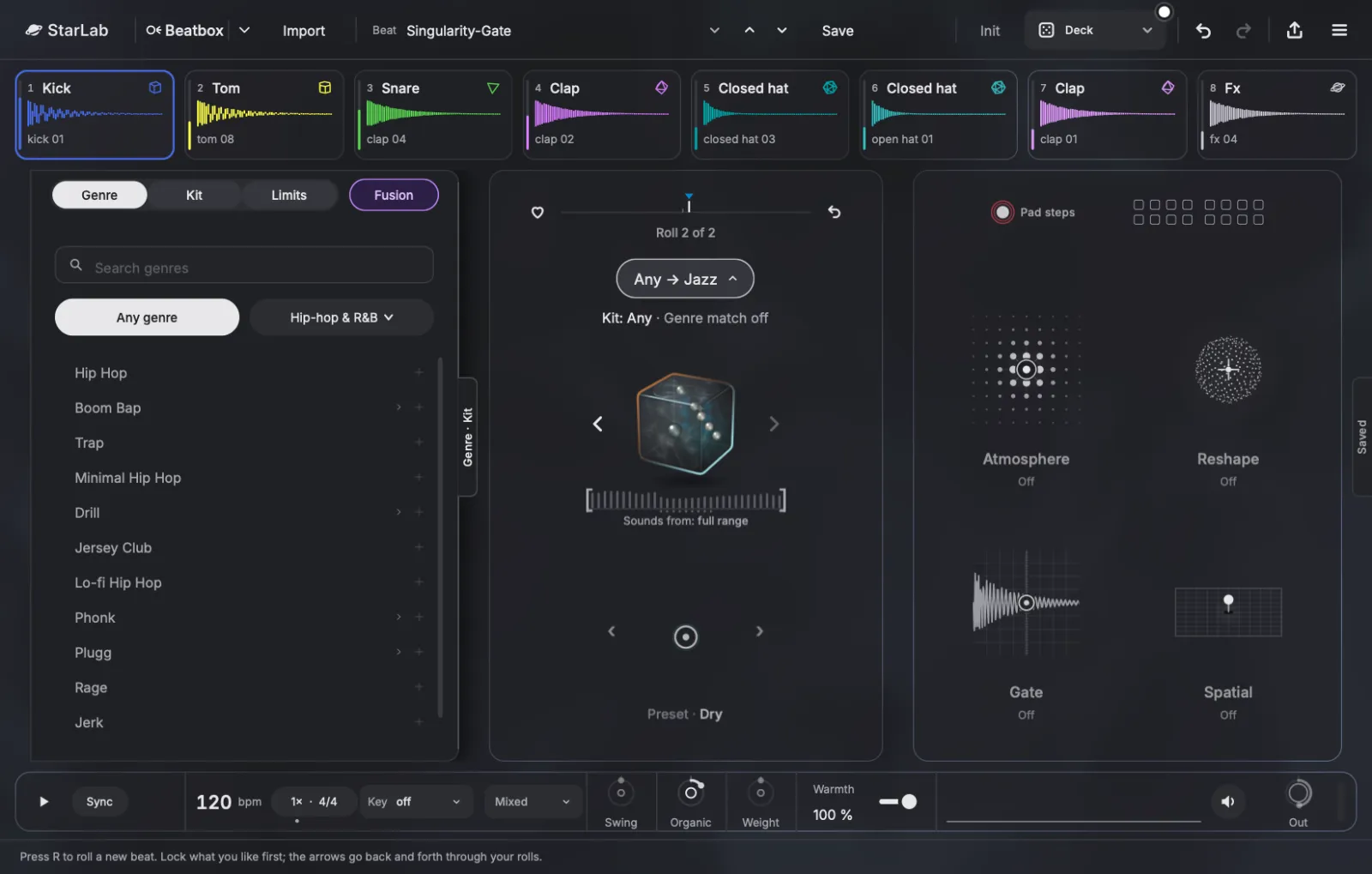
Abb. 4.1Die Leiste auf dem Reiter Genre, mit der Fusion-Pille. - Fills
Fills, und ein neuer, wenn Sie wollen.
Eine neue Session beginnt ohne Fills. Fills wohnen auf der linken Seitenkarte des Labs: Schalten Sie sie auf Vary and fills, dann bestimmt The beat plays, wie oft der eigene Fill des Beats spielt: Off, 4, 8 oder Here and there (ab und zu, nie zweimal hintereinander), dazu Long fills (ab und zu läuft ein Phrasen-Fill über den ganzen Takt) und Crash after (Kapitel 6). Den Fill selbst zeichnen und bearbeiten Sie im Lab (Kapitel 8). Eine Session, die mit Fills gespeichert wurde, behält sie.
New fill (Shift+F) würfelt nur die Fill-Takte neu; gesperrte Spuren behalten ihre, und Cmd+Z nimmt es zurück. In einem DAW-Loop entfällt das Becken nach einem Fill, wenn der Loop an seinen Anfang springt.
Fills
- Wie oft
- Lab · Vary and fills: Off · 4 · 8 · Here and there
- Long fills
- Ab und zu ein ganzer Takt
- New fill
- Shift+F
- Mischungen
Eine Genre-Mischung, und Fusion.
Das + am Ende einer Genre-Zeile (oder Cmd-Klick) nimmt sie in eine Mischung auf: Der Chip zeigt dann „Any of 3“, nach einem Wurf etwa „Any of 3 → Drill“. Das × in der Any-Zeile beendet die Mischung.
Fusion, die violette Pille neben den Reitern der Leiste (und im Beat Browser; eine Fusion zu bauen gehört zu Ultimate), verschmilzt zwei oder mehr Genres und Subgenres zu einem Beat, mit Vorschau in Echtzeit. Fügen Sie Genres hinzu, ziehen Sie ihre Punkte auf dem Pad und gehen Sie die Schritte durch: Energie, Bounce, Sounds und Chops. Ideas bietet zwölf Fusionen, die funktionieren; New take (R) spielt eine weitere Version derselben Fusion; Cancel holt Ihren vorigen Beat zurück. Der Würfel New genres würfelt eine neue Mischung von Genres; ein Rechtsklick lernt eine MIDI-Note.
Mischen und verschmelzen
- Genre zur Mischung
- + oder Cmd-Klick
- Mischung beenden
- × in der Any-Zeile
- Fusion
- Die violette Fusion-Pille
- Weitere Version
- New take, oder R
- Genre Fusion
Zwei Sterne, ein Beat.
Zeigen Sie auf eine Genre-Zeile in der Schublade, und in ihrer Ecke erscheint eine kleine Pille × Fuse (oder drücken Sie X auf der Zeile). Die Any-Zeile zeigt dann etwa „Trap × …“ und wartet auf einen zweiten Stern; wählen Sie ein beliebiges Genre, und die beiden Sterne verschmelzen ab dem nächsten Takt. Esc oder das × der Zeile beendet das Warten.
Auf dem Deck nennt der Chip beide Namen, etwa „Trap × Afrobeats“, und eine Mischlinie tritt unter ihm an die Stelle der Kit-Zeile. Ziehen Sie ihren Punkt zu einem Stern, um den Beat dorthin zu lehnen; die Hilfezeile zeigt den Anteil, etwa „Trap 15 % · Afrobeats 85 %“, und Undo geht zurück. Der leichtere Stern bleibt auf der ganzen Linie hörbar: Wo er keine Spur führen würde, behält sein stärkster Teil eine eigene Spur. Die Fusion-Pille in der Schublade öffnet weiterhin das ganze Fenster.
Genre Fusion gehört zu Ultimate (und zur Testversion). Mit StarLab und Constellation spielt ein verschmolzener Beat in jeder Session genau so weiter, wie er gebaut wurde; das Fusion-Fenster öffnet sich zum Ansehen (es zeigt die Besetzung der Fusion, nur Close funktioniert), und × Fuse, die Fusion-Pille und die Mischlinie zeigen ein kleines Schloss. Der Würfel würfelt dann das schwerste Genre allein und beendet die Fusion (Undo holt sie zurück); der Würfel einer Spur würfelt diese Spur im schwersten Genre, und die Fusion bleibt. Die Mischung zweier Genres im Beat Browser funktioniert in jeder Edition.
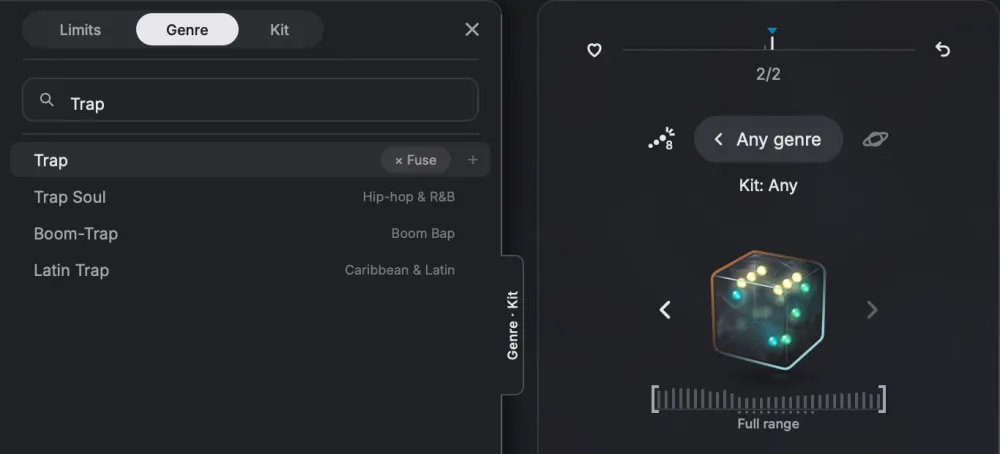
Abb. 4.2× Fuse auf einer Genre-Zeile. 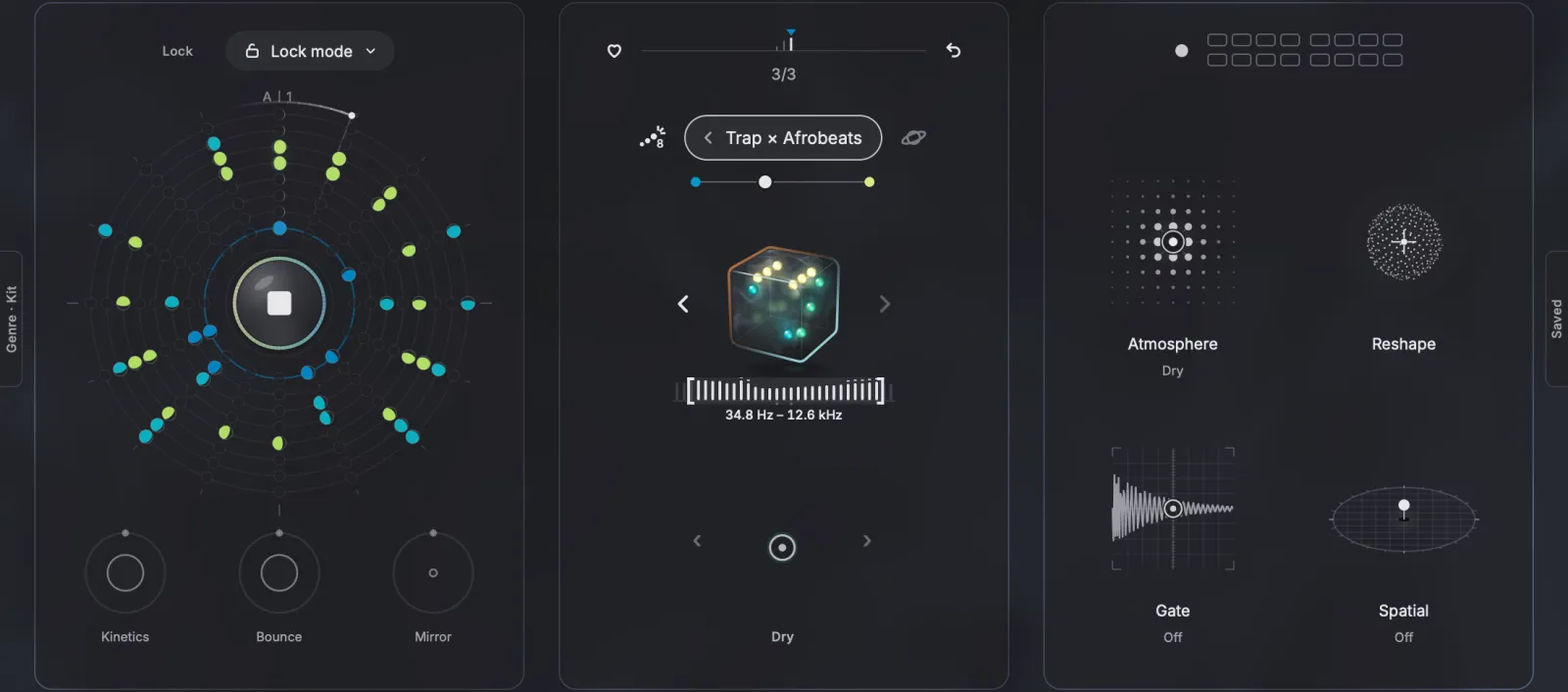
Abb. 4.3Zwei Sterne auf dem Deck: der Chip und die Mischlinie. - Kit und Limits
Welche Sounds ein Wurf wählen darf.
Kit wählt den Charakter der Sounds: Charaktere lenken sanft, Presets stärker (etwa One family, Only toms oder No 808s), und Quellen sind Regeln: Sounds aus One-Shots, aus Loops (jeder Wurf zerlegt einen Drum-Loop aus Ihrer Bibliothek in ein Kit und seinen Groove) oder aus beidem. Eine Auswahl würfelt sofort neue Sounds.
Limits legt fest, was ein Wurf wählen darf, für das ganze Kit oder eine Spur: Typen, Frequenz, Länge, Abgehacktheit und Energie. Solange Limits an sind, zeigt der Reiter eine Marke. Clear lässt wieder alles zu.
Kit · Limits
- Charaktere
- Lenken sanft
- Presets
- Lenken stärker
- Quellen
- One-Shots · Loops · beides
- Limits
- Typen · Frequenz · Länge · Abgehacktheit · Energie
- Stöbern
Der Beat Browser, und Ihr eigener Stil.
Ein Klick auf den Namen des Beats in der oberen Leiste öffnet den Beat Browser: jedes Genre, eine Seite Beats nach der anderen. Ein Klick spielt einen Beat an Ort und Stelle; OK behält ihn (Return), Cancel holt Ihren vorigen zurück (Esc). Custom erfindet einen neuen Beat im Genre; eine Mischung nimmt ein zweites Genre dazu.
In Ihren Saved beats macht Make style aus 3 bis 8 gespeicherten Beats, mit Ihren Änderungen, ein eigenes Genre. Es würfelt wie jedes Genre und erscheint unter Yours in der Genre-Liste und im Beat Browser. Sessions nehmen es auf andere Macs mit, und eine hineingezogene .genre-Datei kommt zu Yours.
Beat Browser
- Öffnen
- Klick auf den Namen des Beats
- Seiten
- ← → · Random page
- Behalten · zurück
- Return · Esc
- Eigener Stil
- Make style, in Saved beats
StarLab Handbuch · Taktarten
Kapitel 5
5 · Taktarten
4/4, und darüber hinaus.
- Feel
Ein Chip für Feel und Taktart.
Der Chip in der Steuerleiste, etwa „1× · 4/4“, hält beides. Das Feel: Auto spielt jeden Wurf in halbem, normalem oder doppeltem Tempo, je nachdem, was das eigene Tempo des Genres Ihrem am nächsten bringt (Ihr Tempo bleibt); oder wählen Sie ½, 1× oder 2×.
Die Taktart: 4/4, 3/4, 6/8, 7/8, 5/4 oder 12/8, für die ganze Session. Ein Takt hat dann so viele Schritte, wie die Taktart braucht. StarLab behält seine eigene Taktart; der Taktart der DAW folgt es nicht, und ein Hinweis sagt das.
Taktarten
- 4/4
- 16 Schritte
- 3/4 · 6/8
- 12 Schritte
- 7/8
- 14 Schritte, gezählt 2+2+3
- 5/4
- 20 Schritte, gezählt 3+2
- 12/8
- 24 Schritte, vier lange Pulse
- Beyond 4/4
Neunzehn Genres in anderen Taktarten.
Die Familie Beyond 4/4 in der Genre-Liste hält die Genres, die in anderen Taktarten geschrieben sind. Wenn Sie eines wählen, setzt es seine Taktart.
- 3/4: Waltz, Jazz Waltz, Folk Waltz, Hip-hop Waltz, Bossa Waltz.
- 6/8: 6/8 Ballad, 6/8 Gospel, Afro 6/8, Blues 6/8, R&B 6/8, Chacarera 6/8.
- 7/8: Rock 7/8, Neo-soul 7/8, Rachenitsa 7/8.
- 5/4: Jazz 5/4, Rock 5/4.
- 12/8: Blues 12/8, Gospel 12/8, Afro 12/8.
Die Genres in 3/4, 6/8 und 7/8 gehören zu jeder Edition. Afro 6/8 spielt manchmal die lange Bembé-Glocke über zwei Takte; der Beat spielt dann seine Patterns A und B nacheinander.
In anderen Taktarten
- Darin geschriebene Genres
- Beyond 4/4
- Jedes andere Genre
- Würfelt auch darin
- Afro 12/8
- Die lange Glocke in einem Takt
- Alles folgt
Jeder Teil zählt in der Taktart.
Auch die trainierten Genres, etwa Hip Hop, Trap oder House, würfeln in jeder Taktart, jede Taktart aus ihrem eigenen Groove-Modell. In 4/4 hat dieses Modell aus dem Groove MIDI Dataset gelernt: eigene Aufnahmen von Schlagzeugern, veröffentlicht unter CC BY 4.0 und genannt in den Hinweisen zu Drittanbietern, die StarLab beiliegen. Die Modelle für die anderen Taktarten haben nur aus unseren eigenen Daten gelernt. Und alles, was Schläge zählt, folgt dem Takt: Raster und Ringe, die Fills, der Einzähler von Record, das Timing-X-ray, der Würfel, Beatbox, der Import von Loops und MIDI-Dateien, Moves, Scratchen, Dream Loop, Fusion, der MIDI-Export (mit seiner Taktart) und Bounce.
Gespeicherte Beats zeigen ihre Taktart, etwa „Rock 7/8 · 132 · 7/8“, und die Suche in der Bibliothek findet Beats nach Taktart.
Folgt der Taktart
- Würfe
- Jedes Genre, auch trainierte
- Bearbeiten
- Raster, Ringe, X-ray, Fills
- Hinein
- Beatbox, Loops, MIDI-Dateien
- Hinaus
- MIDI-Export, Bounce
StarLab Handbuch · Seitenkarten, Record, Moves
Kapitel 6
6 · Seitenkarten, Record, Moves
Den Beat spielen, während er läuft.
- Seitenkarten
Den Beat live spielen, von den Seitenkarten des Labs.
Im Lab klappen die Reiter an den Fensterrändern zwei Seitenkarten heraus, die sich spiegeln; Cmd+6 öffnet beide von jeder Seite aus, ein zweites Mal klappt sie weg. Links Fills and builds: die Reihen Fill, Build-up und Drop. Rechts Breaks and stops: Breakdown, Tape stop und Repeat. Jede Reihe zeigt drei Karten, die mittlere ist die, die sie spielt (etwa Snare roll, Kick out oder Hats only), mit „n of N“, einem Herz und einem Würfel. Ein Klick auf die mittlere Karte spielt sie im Takt: einen Fill am Ende dieses Takts, danach kommt der Groove zurück; die anderen für die Takte, die ein Tippen spielt, und solange Sie die Taste halten, läuft es weiter. Die Reihe Fill hat außerdem New fill, das die Fills End, Short und Long dieses Beats neu würfelt, und Edit, das den End-Fill im Raster öffnet.
Die Pfeile, die Punkte und das Mausrad wählen eine andere Karte; der Würfel der Reihe wählt eine zufällig (nie die, die gerade spielt). Mit Preview while browsing aus (anfangs aus) wählen sie nur; eingeschaltet spielen sie, was sie wählen, im Takt. Das Herz behält eine Karte für jede Session. Ein Rechtsklick auf eine Reihe bietet Step through my hearted ones only, Use … as this beat's fill (der eigene Fill des Beats spielt sie dann, auch in Ihren Exporten; ein Rückgängig-Schritt) und das Lernen von MIDI.
Über jeder Karte sitzt ein Schalter. Der linke schaltet auf Vary and fills: was Vary ändert, woher die Fills der Reihe Fill kommen, wie oft der Beat seinen eigenen Fill spielt und wie lange ein Tippen spielt (1, 2 oder 4 Takte). Der rechte schaltet auf Scenes: Ihre behaltenen Beats; ein Klick oder 1–8 startet einen auf dem Takt, den Scenes start sagt, und die nächste freie Zeile zeigt + Add this beat. Eine Szene bringt ihre eigene Taktart mit.
Solange eine Seitenkarte offen ist, zeigt die untere Leiste den Takt, in dem Sie sind, Vary beat (ändert den Beat ab dem nächsten Takt) und Undo Vary (Z); Cmd+Z bleibt das Undo Ihrer Session. In einer DAW folgen die Karten dem Host („In sync with the host“); die App hat ihre eigene Uhr („Own clock · 120 bpm“).
MIDI-Kanal 16 spielt die Seitenkarten: Noten 36 bis 43 die Szenen, 44 bis 49 Fill bis Repeat, 50 Vary beat, 51 Undo. Hand perform (im Hands-Panel, Kapitel 16): Mit Handtracking spielt eine Faust die obere Reihe, eine offene Hand die mittlere und Zeigen die untere, jede Hand auf ihrer eigenen Karte.
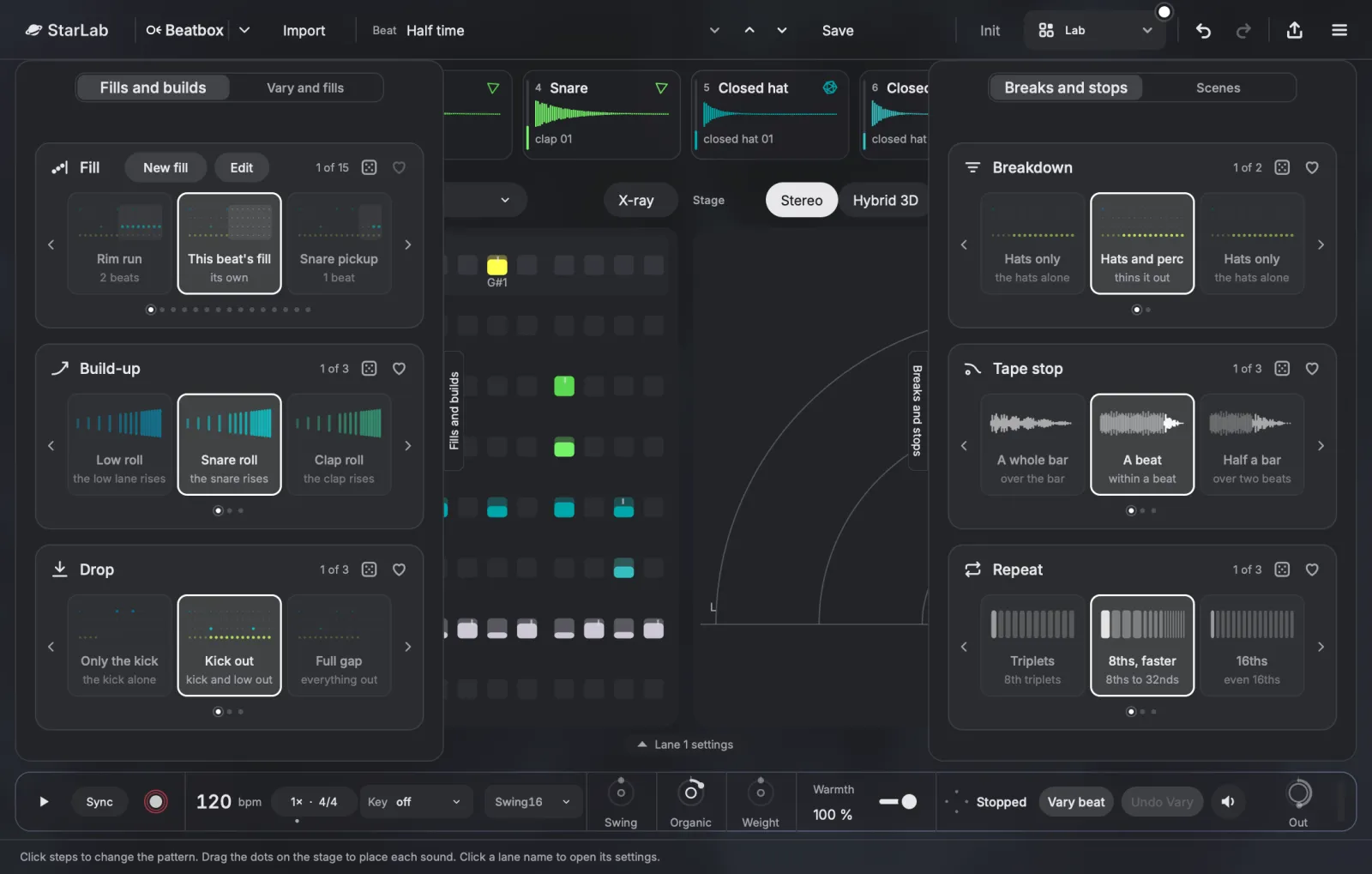
Abb. 6.1Die Seitenkarten des Labs, beide offen. Tasten der Seitenkarten
- Beide öffnen · wegklappen
- Cmd+6
- Szenen
- 1–8, bei offener Seitenkarte
- Fill
- F, einmal
- Build-up · Drop
- U · D
- Breakdown · Tape stop
- K · T
- Repeat
- E
- Undo Vary
- Z
- MIDI
- Kanal 16, Noten 36 bis 51
- Record
Aufnehmen, was Sie bewegen.
Record (Shift+R oder der runde Knopf: auf dem Deck links vom Titel der Pad-Steps, auf den anderen Seiten nach Sync) nimmt sofort auf, ohne Einzähler, und schreibt fast jedes Bedienelement, das Sie bewegen, in die Schritte des Patterns, das spielt: die Pads, Regler und Fader, das Console-Pad, jeden Dry/Wet-Regler und den Filter; die untere Leiste (Swing, Organic, Weight, Warmth, Out) wird nicht aufgenommen. Ist der Song gestoppt, wartet er scharf, bis er läuft; während der Aufnahme ist er rot. Erneut drücken stoppt und behält; Esc bricht ab, solange er scharf ist, und ein Rechtsklick löscht.
Auch die Noten, die Sie auf Pads oder einer Tastatur spielen, gehen ins Pattern, mit Ihrem eigenen Timing (Record MIDI notes, anfangs an). Danach bietet ein Hinweis Tighten an, das die Schläge der Aufnahme zur Hälfte aufs Raster zieht. Noten warten auf den Beat: Drücken Sie zuerst Play. Das Tour-Kapitel „Build your own beat“ führt Sie durch.
Eine weitere Aufnahme ändert nur die Schritte, die Sie bewegen. Ein Rückgängig nimmt die ganze Aufnahme zurück. Ein kleines × an einem aufgenommenen Element löscht nur dessen Schritte; Lock motion in Lock mode behält Ihre Bewegungen beim Würfeln.
Record
- Aufnehmen · stoppen und behalten
- Shift+R
- Abbrechen, solange scharf
- Esc
- Aufnahme zurücknehmen
- Cmd+Z, einmal
- Bewegungen behalten
- Lock motion
- Pad-Steps
Die Pads, Schritt für Schritt.
Auf dem Deck halten die 2 × 8 Zellen oben rechts die Schritte der Pads. Drücken Sie Record (den Ring links vom Titel Pad steps) und bewegen Sie ein Pad, oder klicken Sie einen Schritt, um die aktuelle Stellung der Pads darin zu speichern. Aufgeklappt zeigt die Reihe Rapid bis Smooth (wie die Pads zwischen Schritten wandern), die Loop-Länge (1 Takt: jeder Schritt eine Sechzehntel; 4 Takte: jeder Schritt eine Zählzeit, für Builds und Sweeps) und Clear.
Steps schaltet die aufgenommenen Bewegungen aus und wieder an; sie bleiben erhalten. Lock pad steps in Lock mode behält sie beim Würfeln; ohne Sperre löscht ein neuer Wurf sie (Rückgängig holt sie zurück).
Pad-Steps
- Pads hier speichern
- Klick auf einen Schritt
- Übergang
- Rapid bis Smooth
- Loop-Länge
- 1 bis 4 Takte
- Beim Würfeln behalten
- Lock pad steps
- Moves
Build, Drop, Breakdown.
Auf dem Deck oder im Lab spielen U Build-up, D Drop, K Breakdown, T Tape stop und E Repeat die Karte, die die Seitenkarten wählen (Kapitel 6); V spielt Reverse. Ein Tippen spielt bis zum nächsten Taktstrich, gehalten, solange Sie halten. Die MIDI-Noten 21 bis 26 spielen sie auch. Record nimmt sie auf; Bounce spielt sie mit.
Halten Sie 1–8, um diese Spur stummzuschalten, solange Sie die Taste halten.
Moves
- U · D
- Build-up · Drop
- K · T
- Breakdown · Tape stop
- V · E
- Reverse · Repeat
- MIDI
- Noten 21 bis 26
- Spur stumm
- 1–8 halten
- Scratch
Den Beat-Kreis scratchen.
Greifen Sie den Rand des Beat-Kreises und drehen Sie ihn; beim Loslassen landet er auf dem nächsten Schritt. Halten Sie beim Ziehen 1–8, um nur diese Spur zu scratchen. Record nimmt Ihre Scratches auf; ein Rechtsklick auf den Rand löscht sie.
Scratch
- Scratchen
- Am Rand ziehen
- Nur eine Spur
- 1–8 halten + ziehen
- Scratches löschen
- Rechtsklick auf den Rand
- Filter
Der Filter, unter den Presets.
Öffnen Sie die Presets (Klick auf das Preset-Pad oder P) und wählen Sie oben Filter: Off, einen Würfel, eine Karte der Filter und die Gruppen Darker, Thinner, Peaks, Moving und One part, dazu Yours. Ein Klick lädt einen Filter, Ziehen über die Karte mischt zwei. Solange ein Filter spielt, zeigt das Deck „Filter · Name“ unter der Preset-Zeile; ein Klick darauf führt hierher zurück.
Set filter manually, am Ende der Liste, öffnet den Filter selbst: Ziehen Sie den Punkt nach links für einen Tiefpass, nach rechts für einen Hochpass, nach oben für eine Resonanzspitze, nach unten für eine weichere Flanke; die Mitte ist aus. Schnippen Sie ihn, um ihn zu werfen; darunter wählen Sie eine Bewegung, die Spuren (oder F + 1–8, F + 0 für das ganze Kit) und Dry/Wet. + Save behält ihn als Ihren eigenen. Ein neuer Beat beginnt mit ausgeschaltetem Filter, außer Filter ist im Lock mode gesperrt.
Filter
- Öffnen
- Presets · Filter
- Links · rechts
- Tiefpass · Hochpass
- Oben · unten
- Resonanzspitze · weichere Flanke
- Spuren
- F + 1–8, F + 0
StarLab Handbuch · Die Galaxy
Kapitel 7
7 · Die Galaxy
Jeder Stern ist einer Ihrer Sounds.
- Karte
Einen Stern hören, ausprobieren, behalten.
Jeder Sound Ihrer Bibliothek ist ein Stern, platziert danach, wie er klingt: Ähnliche Sounds liegen nah beieinander. Fahren Sie über einen Stern, um ihn zu hören; seine Karte zeigt Typ, Ordner und wie ruhig oder intensiv er ist. Ein Klick legt ihn auf die gewählte Spur; ein Hinweis sagt das, mit Undo.
Ziehen Sie einen Stern auf eine Kit-Kachel, oder drücken Sie 1–8, um ihn auf diese Spur zu legen: Der Stern fliegt als Komet mit einem Schweif zurück zu seinem Platz und landet mit einem Ring in der Kachel. Lassen Sie ihn sonst irgendwo im Fenster los („Release to cancel“), fliegt er zurück.
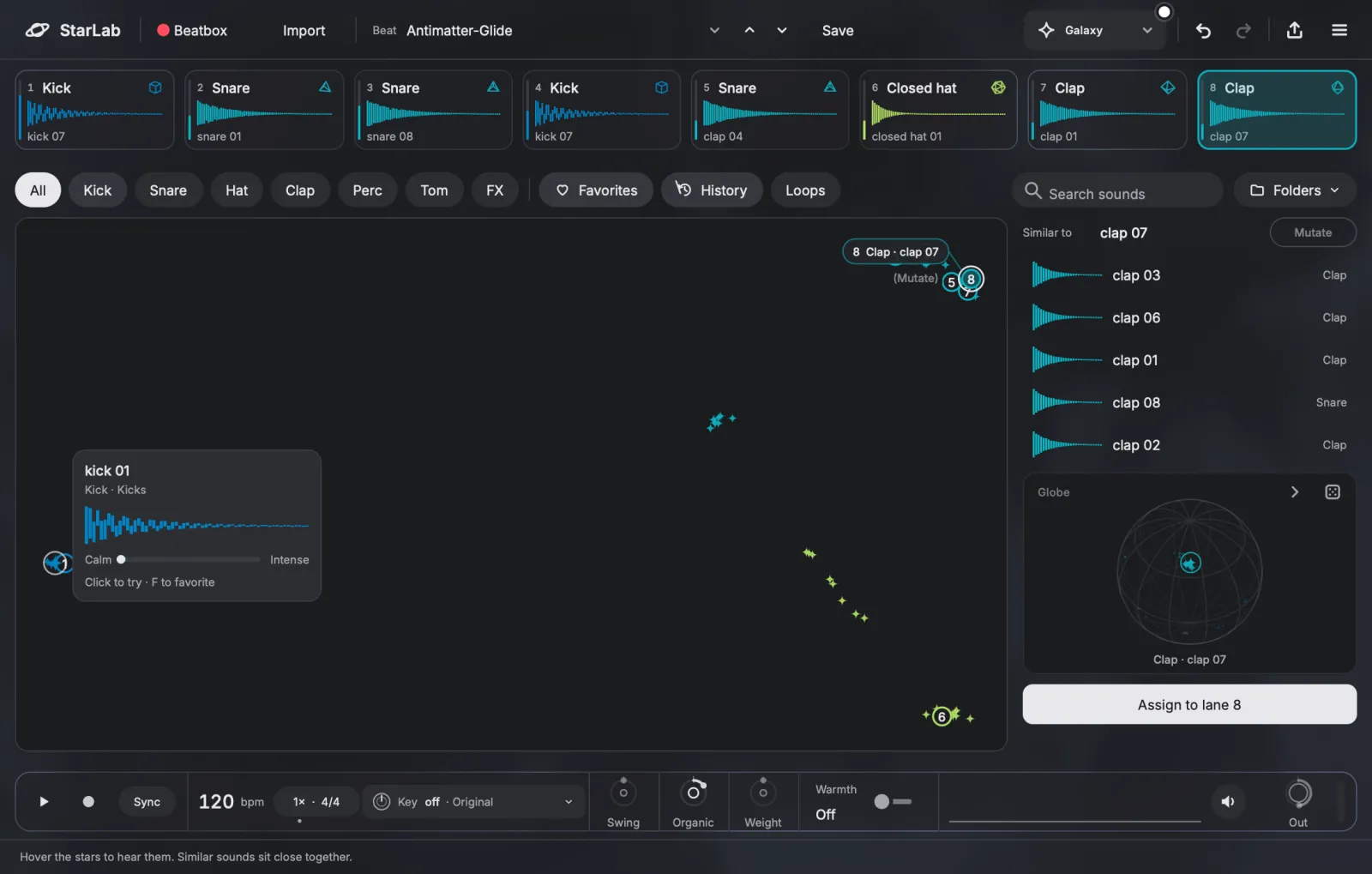
Abb. 7.1Die Galaxy: Filter, Karte, ähnliche Sounds und der Globus. - Filter
Typen, Favorites, History, Loops.
Die Chips über der Karte zeigen jeden Sound (All) oder einen Typ: Kick, Snare, Hat, Clap, Perc, Tom oder FX. Favorites zeigt die Sounds mit Herz, History die zuletzt gehörten, Loops Ihre Loops und MIDI-Grooves (Kapitel 12). New erscheint, wenn neue Sounds in Ihren Ordnern ankommen, während StarLab offen ist. Ein Schalter zeigt nur StarLab Base oder nur Ihre eigenen Sounds. Die Suche findet Sounds nach Name, Ordner oder Typ.
Filter
- Typen
- All · Kick · Snare · Hat · Clap · Perc · Tom · FX
- Favorites · History
- Ihre Herzen · zuletzt gehört
- New
- Gerade in Ihren Ordnern angekommen
- Suche
- Name, Ordner oder Typ
- Ordner
Ordner an und aus.
Folders listet Ihre Sample-Ordner, jeden mit einem Häkchen. Nehmen Sie das Häkchen weg, um einen Ordner vorerst auszulassen, ohne ihn zu entfernen: Seine Sounds bleiben aus Karte, Würfen, Kit-Auswahl, Dream und Loop-Vorschlägen heraus, während Kits, die sie schon nutzen, weiterspielen. Der Chip sagt, wie viele an sind, etwa „3 of 5 folders“. Use all und Only sind ein Klick; Cmd+Z macht es rückgängig.
Add folder… wählt einen Ordner mit Drum-Samples, und StarLab ordnet sie nach Klang; Sie können einen Ordner auch auf StarLab ziehen. Remove a folder nimmt ihn aus der Bibliothek; seine Dateien bleiben auf der Festplatte. StarLab Base ist eingebaut und lässt sich nicht entfernen.
Ordner
- Vorerst auslassen
- Häkchen weg
- Alle · einer
- Use all · Only
- Hinzufügen
- Add folder…, Import, oder hineinziehen
- Entfernen
- Dateien bleiben auf der Festplatte
- StarLab Base
Unsere eigenen Sounds, neben Ihren.
StarLab Base erscheint in der Galaxy, sobald StarLab aktiviert ist. In der Testversion kommt jeder Base-Sound beim ersten Erreichen von unserem Server, braucht also Internet. Ist Base installiert, lässt sich aber nicht öffnen, sagt die Galaxy das dort, wo seine Sterne wären.
Bounces, Stems und Kits mit Base-Sounds dürfen Sie immer frei nutzen. Einzelne Base-Sounds als Dateien, etwa ein herausgezogener Stern oder Print to library, sind auf 100 am Tag begrenzt.
StarLab Base
- Sounds
- 8.491 One-Shots, 1.992 Loops
- Erscheint
- Sobald StarLab aktiviert ist
- Einzelne Sounds als Dateien
- 100 am Tag
- Lernt von Ihnen
Favoriten und „Treat as“.
Drücken Sie F über einem Stern, oder klicken Sie ihn rechts an, um ihn zu Ihren Favoriten zu legen. Ein Rechtsklick bietet auch Treat as: Sagen Sie StarLab, was der Sound wirklich ist (Kick, 808, Snare, Rim, Clap, Closed hat, Open hat, Shaker, Cymbal, Tom, Perc oder FX), oder Automatic, damit es wieder selbst entscheidet. Dasselbe Menü legt den Stern auf jede Spur und öffnet Mutate für ihn.
Rechtsklick auf einen Stern
- Add to favorites
- Oder F
- Mutate this sound
- Öffnet Mutate
- Auf Spur 1–8
- Oder 1–8
- Treat as
- Automatic, oder einer von 12 Typen
- Ähnliche Sounds
Die Liste und der Globus.
Neben der Karte stehen die Sounds, die dem gewählten am meisten ähneln. Ein Klick probiert einen auf der gewählten Spur, ein Doppelklick behält ihn. ← → gehen durch die Liste (mit Shift fünf auf einmal). Der Globus zeigt die Sounds der gewählten Spur: Ziehen dreht ihn, ein Klick auf einen hellen Stern probiert ihn. Random dreht den Globus und wählt einen passenden Sound; Next similar probiert den nächsten der Liste; Mutate öffnet Mutate für den Sound.
Ähnliche Sounds
- Probieren · behalten
- Klick · Doppelklick
- Durch die Liste
- ← →, Shift für 5
- Random
- Ein passender Sound
StarLab Handbuch · Das Lab
Kapitel 8
8 · Das Lab
Jeder Schlag, im Raster und im Raum.
- Pattern
Rings oder Grid, A und B.
Rings zeigt das Pattern als Ringe, Grid als Schrittraster, am besten für Anschlagstärke und Ratchets. Ein Klick auf einen Schritt setzt oder löscht einen Schlag, Ziehen nach oben oder unten ändert die Anschlagstärke, ein Option-Klick setzt einen Ratchet (2, 3 oder 4 schnelle Schläge).
Jeder Beat hat zwei Patterns, A und B; die Knöpfe wählen, welches Sie bearbeiten. Der Chip Play (etwa „Play: A“) legt fest, welche Patterns in welcher Reihenfolge spielen, und kopiert oder leert ein Pattern. Ein Klick auf den Namen einer Spur öffnet darunter ihre Einstellungen. Die Reiter an den Fensterrändern öffnen die Seitenkarten (Kapitel 6).
Unter den Spuren zeigt die Fill-Zeile den Fill des Patterns (End, Short oder Long). Ein Klick darauf bearbeitet den Fill im Raster, das dann den Takt des Fills zeigt; Done oder Esc führt zurück. Solange Fills aus sind, sagt die Zeile das: Sie spielen, sobald Sie sie unter Vary and fills der Seitenkarte einschalten (Kapitel 6). Clear pattern fragt, ob auch die Fills gehen sollen; Return behält sie.
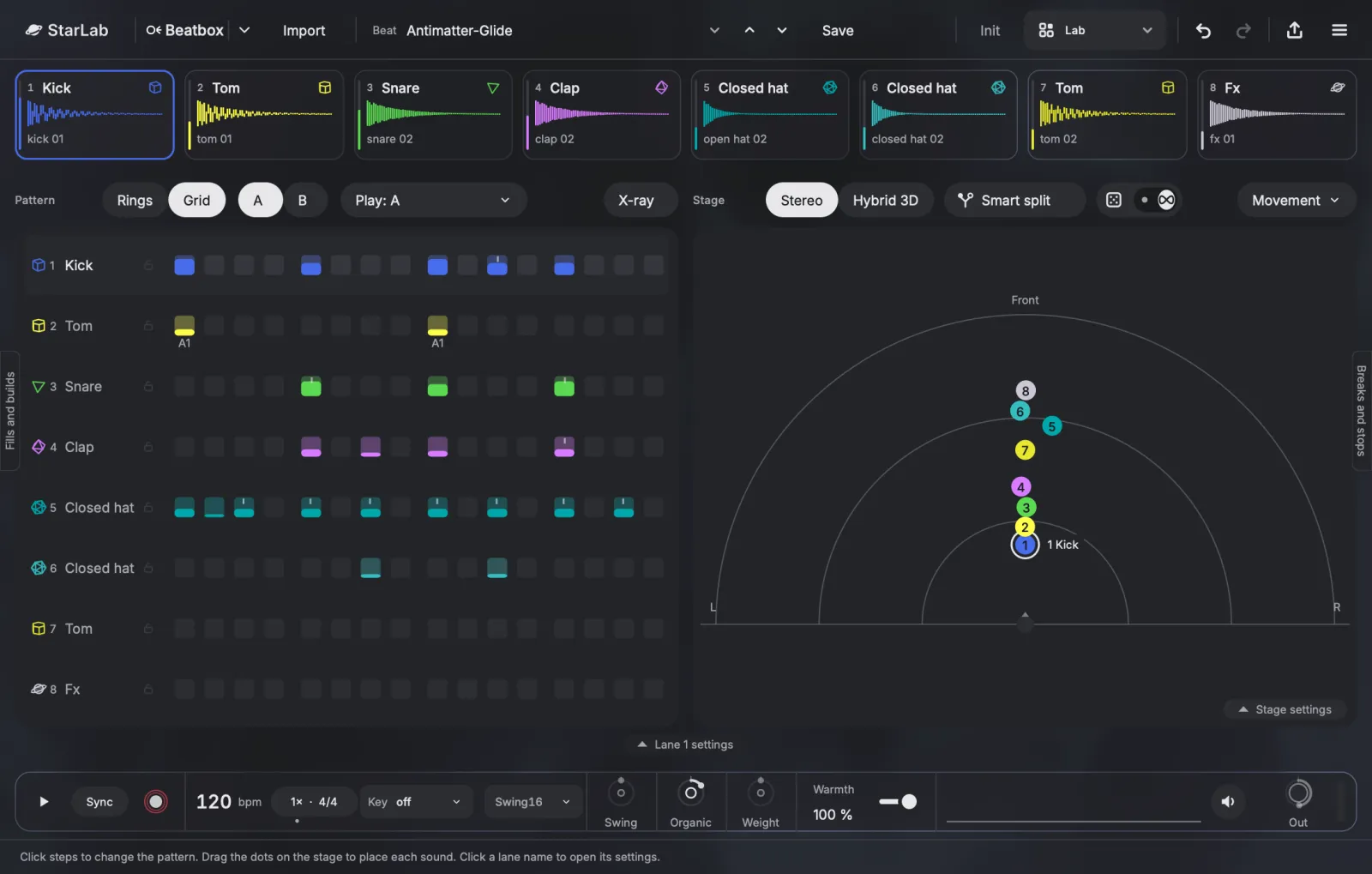
Abb. 8.1Das Lab: Raster, Bühne und die Reiter der Seitenkarten. - X-ray
Wann jeder Schlag wirklich spielt.
Halten Sie X oder klicken Sie X-ray für einen Takt in Echtzeit: das Timing jedes Schlags in ms (+ spät, − früh) und seine Anschlagstärke (1–127). Das blasse Band ist die Streuung von Organic. Zeigen Sie auf einen Schlag, um zu sehen, was ihn verschiebt: Swing, Nudge, das Feel des Genres, Organic.
Tighten zieht die Schläge zum Raster: ein Klick halb, der nächste ganz, der nächste zurück zum Groove. Ein Klick auf den Namen einer Spur zieht nur diese an. Rückgängig holt den Groove zurück.
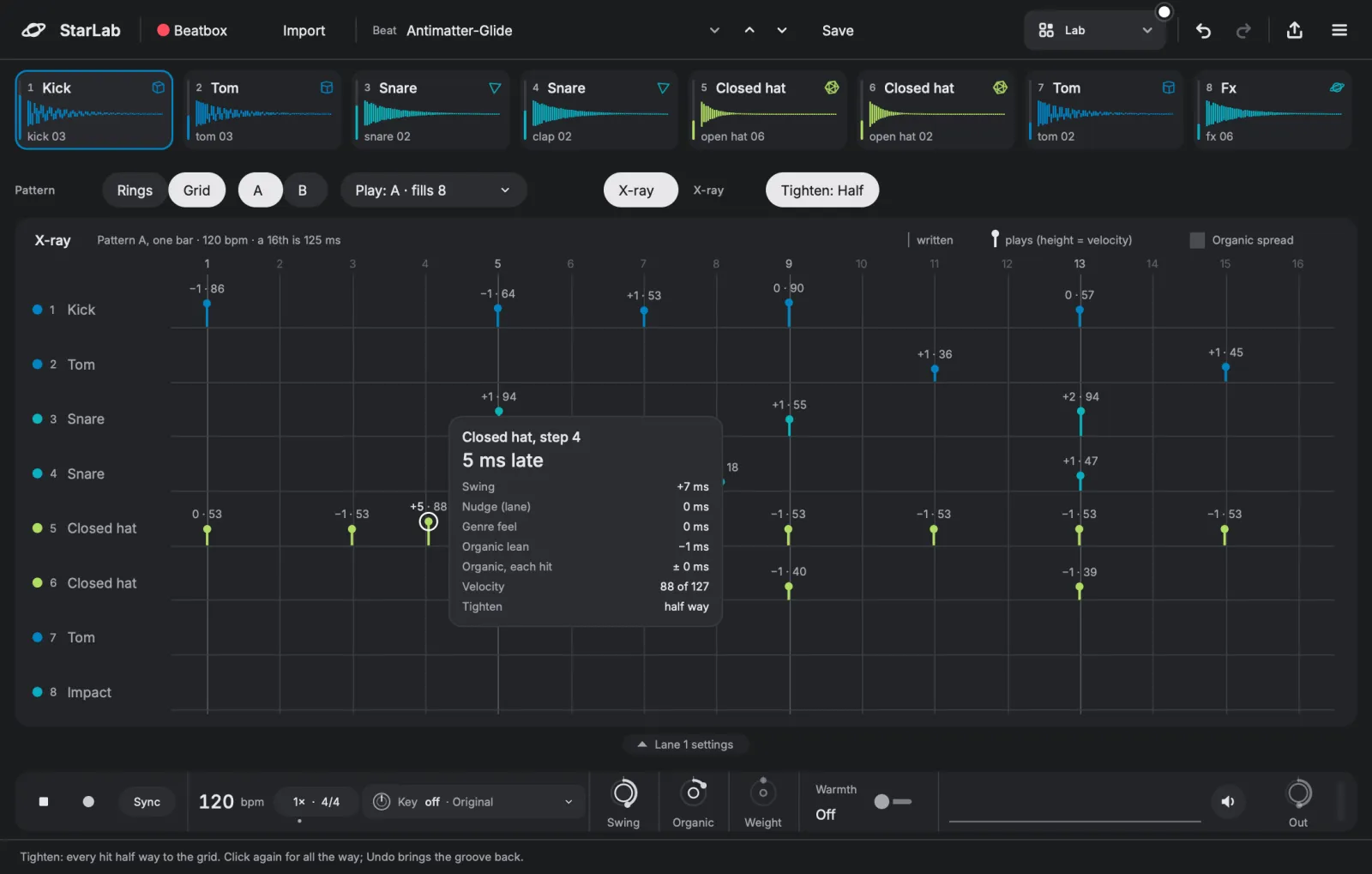
Abb. 8.2X-ray, mit Tighten auf halb. - Noten auf Schlägen
Melodische Spuren zeigen ihre Töne.
Eine melodische Spur (eine 808, Toms, eine Perc mit klarer Tonhöhe oder eine Spur, die der Tonart folgt) zeigt unter jedem Schlag seinen Ton. Zeigen Sie auf einen Schlag: ▲ und ▼ verschieben ihn pro Klick um einen Ton der Tonart (einen Halbton bei Key off; Shift für ein Zehntel). Ziehen Sie einen Pfeil oder scrollen Sie für mehr; ein Doppelklick auf den Ton holt den Ton der Spur zurück. Jede Änderung spielt den Schlag. Nach oben oder unten ziehen setzt weiterhin die Anschlagstärke.
Halten Sie einen Schlag einen Moment, und er bleibt gehalten (ein weißer Rahmen): Pitch, Tone, Length und Pan der Spureinstellungen ändern dann nur ihn. Ein geänderter Schlag trägt einen kleinen weißen Punkt; ein Doppelklick auf einen Regler stellt ihn zurück. Esc lässt los.
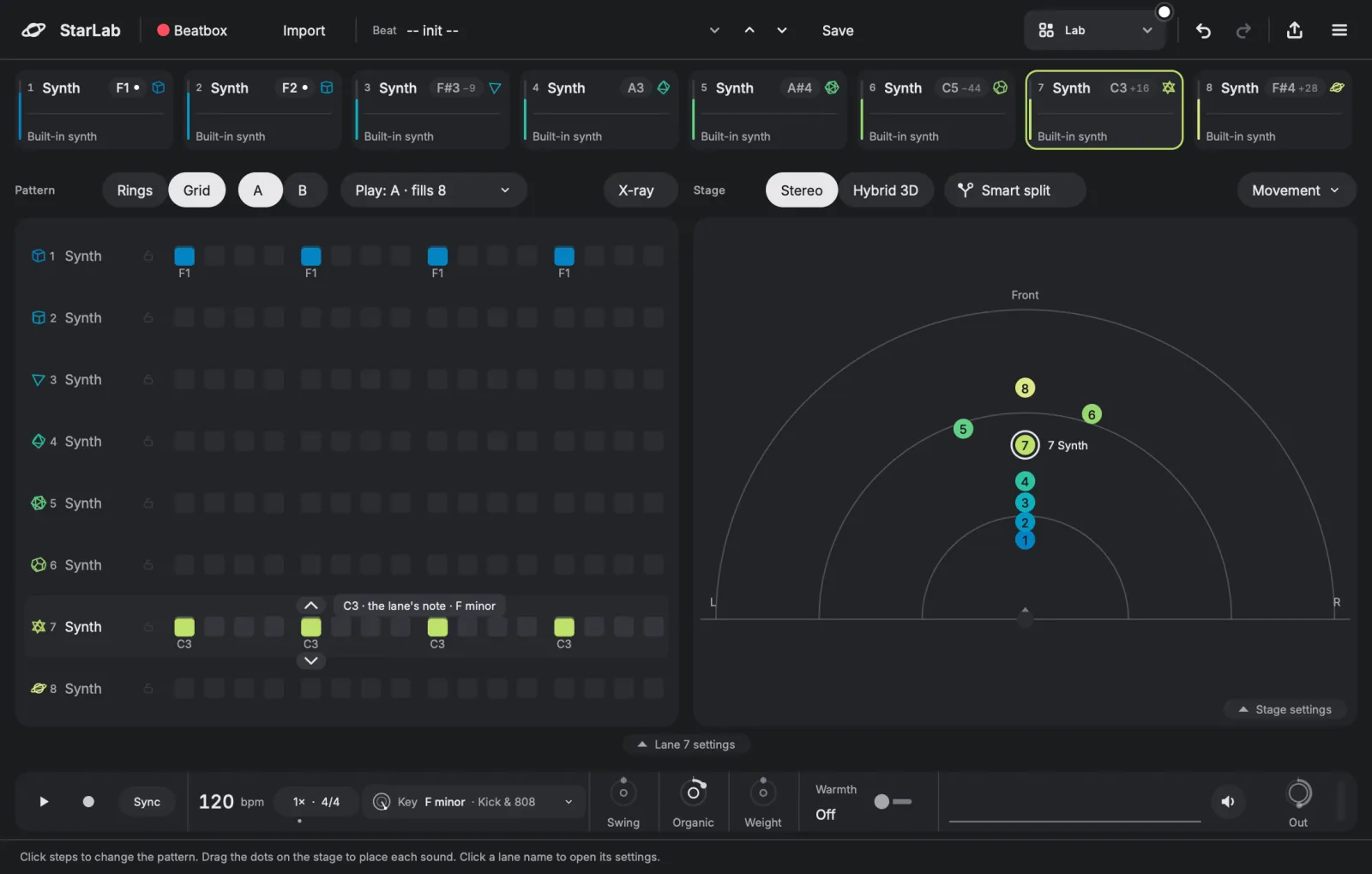
Abb. 8.3Töne auf den Schlägen, mit den Pfeilen auf Spur 7. - Spureinstellungen
Eine Spur, in der Reihenfolge ihres Klangwegs.
Die Einstellungen der Spur öffnen sich unter dem Raster: Hit (Chance, Nudge), Sound (Pitch, Tone, Length), Place (Pan und das Bewegungs-Pad), Level, dann Beat FX und Master des Beats. Der Dreh-Knopf jeder Einheit zeigt ihre Rückseite mit weiteren Einstellungen. Zuklappen mit dem Griff oder Esc.
Links: voriger und nächster Sound, Roll this lane (der Würfel), die Sperren Sound und Pattern, Stumm und Solo, und ein Layer, ein zweiter Sound auf der Spur, gestapelt oder abwechselnd. Ziehen Sie die Spur in Ihre DAW für ihr Audio, oder mit Option für ihr MIDI. Kick- und 808-Spuren zeigen hier auch ihren Weight-Balken, und solange Weight aufgedreht ist auch jede andere Spur (Kapitel 9).

Abb. 8.4Die Einstellungen der Spur, von links nach rechts. - Beat FX
Drei Effektplätze, auf einer Spur oder allen.
Beat FX hat drei Plätze. Jeder nimmt einen Effekt aus einer Liste, nach Familie (Space, Character, Speaker, Motion), mit Amount und einem Schalter. Auf der Rückseite der Einheit hat jeder Platz sein Target (die gewählte Spur oder alle Spuren), Routing (Parallel oder Insert), Wet und Motion. Ein Platz bleibt auf seiner Spur, wenn Sie eine andere wählen.
Ziehen Sie den Effekt eines Platzes auf einen anderen, um beide zu tauschen; die Reihenfolge, die Sie sehen, ist die, in der sie spielen. Grain (unter Space) macht aus dem, was das Kit gerade gespielt hat, eine Wolke kurzer Körner: Amount macht sie dichter, Motion lässt sie wandern, und die Reichweite (1/4, 1/2 oder 1 Takt) legt fest, wie weit zurück sie greift. Der Würfel würfelt die anderen Effekte, nie Grain; Roll the effects und Clear the effects wirken auf alle drei Plätze.
Ein Effektplatz
- Familien
- Space · Character · Speaker · Motion
- Target
- Gewählte Spur · alle Spuren
- Routing
- Parallel · Insert
- Zwei Plätze tauschen
- Einen auf den anderen ziehen
- Reichweite von Grain
- 1/4 · 1/2 · 1 Takt
- Master
Make room.
Die Swing-Art ist die des Swing-Chips in der Steuerleiste (Kapitel 2); eine Spur kann eine eigene Art behalten, die spielt, solange der Chip As rolled zeigt. Make room wirkt in einer DAW: Schicken Sie Gesang oder Bass auf den Sidechain-Eingang von StarLab, und das Kit macht dort Platz, wo sie spielen, die Tiefen unter einem Bass, die Höhen unter einer Stimme. Wie tief, regelt sich von selbst. In neuen Sessions ist es an.
Make room
- Eingang
- Sidechain von StarLab (mono oder stereo)
- Unter einem Bass
- Die Tiefen weichen
- Unter einer Stimme
- Die Höhen weichen
- Bühne
Stereo oder Hybrid 3D.
Stereo setzt Sounds von links nach rechts und von nah nach fern. Hybrid 3D fügt binaurale Platzierung für Kopfhörer hinzu, auch hinter und über Ihnen: Ziehen Sie einen Punkt unter Height nach oben oder unten. Ziehen Sie einen Punkt, um seinen Sound zu setzen; Ziehen auf freier Fläche kippt die Bühne zu einem Globus, ein Doppelklick zeigt wieder die Draufsicht.
Smart split stellt jede Spur nach ihrem Typ ein, in einem Rückgängig-Schritt: Kick, Snare, Clap, Rim und 808 in Stereo, Hi-Hats, Percussion, Toms und Texturen in 3D um Ihren Kopf (es schaltet Hybrid 3D ein). Stage settings klappt für jede Spur Stereo oder 3D auf, dazu Lows centered (die Tiefen jedes 3D-Sounds bleiben in der Mitte) und Speaker check (der Ausgang in mono über einen kleinen Lautsprecher, nur zum Hören). Movement lässt den gewählten Sound um seinen Platz wandern, mit Amount und Chance.
Der Würfel neben Smart split (Roll positions) gibt jeder Spur einen Platz nach ihrem Sound und dem Genre, in einem Rückgängig-Schritt: Kick und Bass in der Mitte, die Bühne im Gleichgewicht, gesperrte Sounds bleiben, wo sie sind. Sein Schalter wählt Still (nur Plätze) oder Moving (Plätze, und zwei oder mehr der luftigen Sounds, etwa Effekte, Becken, Shaker und Percussion, kreisen langsam auf der Bühne, die Sie gewählt haben).
Bühne
- Sound setzen
- Seinen Punkt ziehen
- Höhe (Hybrid 3D)
- Nach oben oder unten ziehen
- Kippen · Draufsicht
- Freie Fläche ziehen · Doppelklick
- Mehr
- Stage settings · Smart split · Movement
- Texture
Ein langer Klang unter dem Beat.
Ziehen Sie eine lange, gleichmäßige Aufnahme (ein Raum, Regen, eine Field Recording; 4 Sekunden oder länger, ohne deutliche Schläge) auf die Spur Texture, und sie läuft ab Takt 1 als nahtlose Schleife unter dem Beat, im Pegel der Spur, platziert durch ihren Bühnenpunkt. Die Rasterzeile sagt „Runs under the beat“, und die Kachel zeigt die lange Wellenform.
Sie ist in Bounces enthalten und hat ihren eigenen Stem; Sessions, Rückgängig und gespeicherte Beats behalten sie. Eine Hilfezeile sagt, was geschehen ist, mit Undo. Würfeln der Spur oder ein anderer Sound darauf macht sie wieder zu einem Sound.
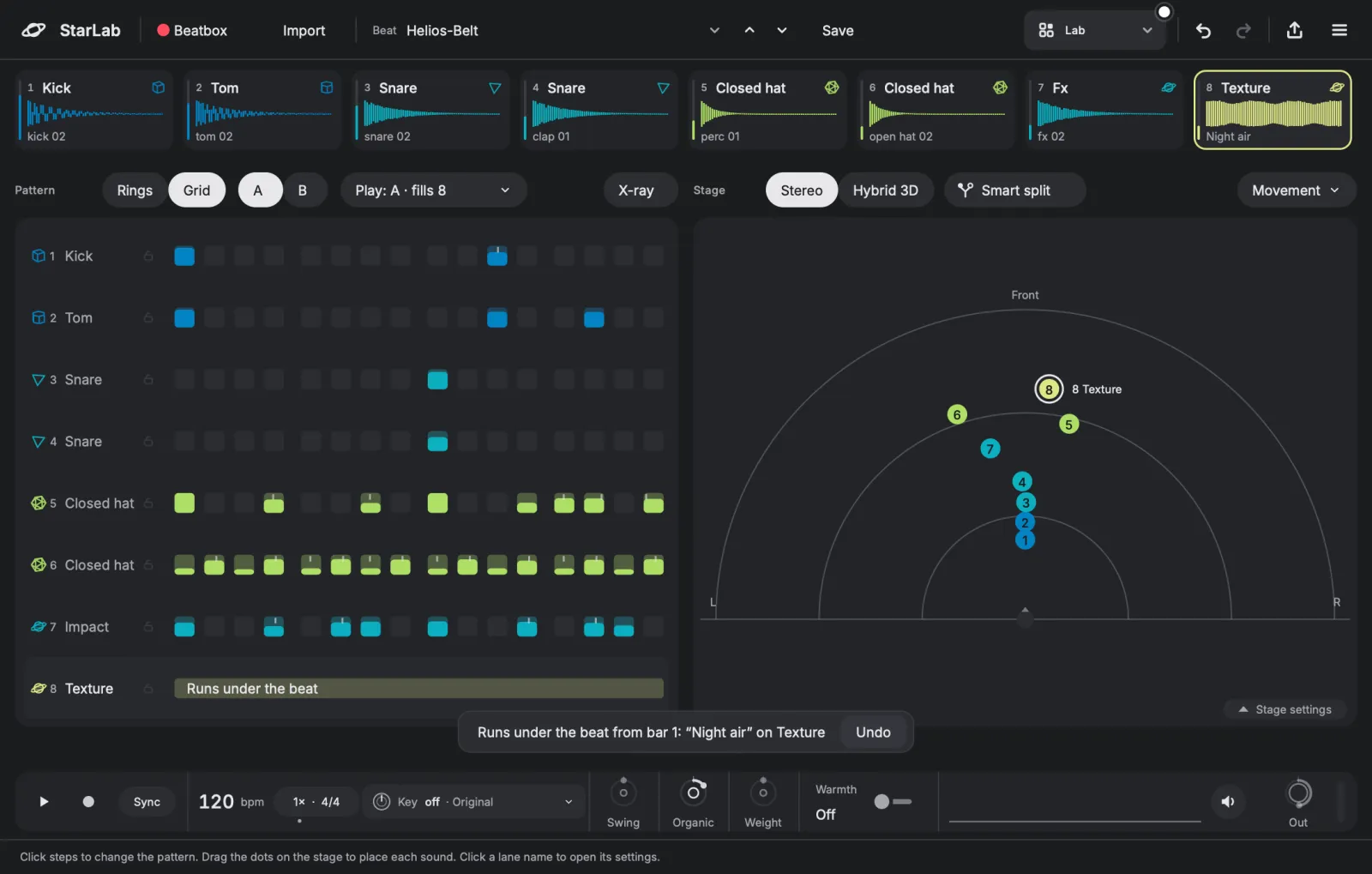
Abb. 8.5Eine Aufnahme auf der Spur Texture.
StarLab Handbuch · Die Console
Kapitel 9
9 · Die Console
Sättigung, Kleber und Gewicht, Spur für Spur.
- Character
Ein großes Pad für den ganzen Mix.
Jede neue Session spielt durch die Console, am Punkt namens Clear. Das große Character-Pad stellt den ganzen Mix ein: von links nach rechts Clean, Console und Tape; nach oben mehr Sättigung, von Gentle bis Driven. Benannte Punkte wie Punch, Snap, Round, Glow und Warm zeigen den Weg. Jede Spur folgt nach ihrer Rolle (ihrem Funkeln).
Ein Doppelklick auf das Pad: zurück zu Start. Option-Ziehen mischt den Beat ohne die Färbung der Console dazu; ein Rechtsklick lernt einen MIDI-Regler.
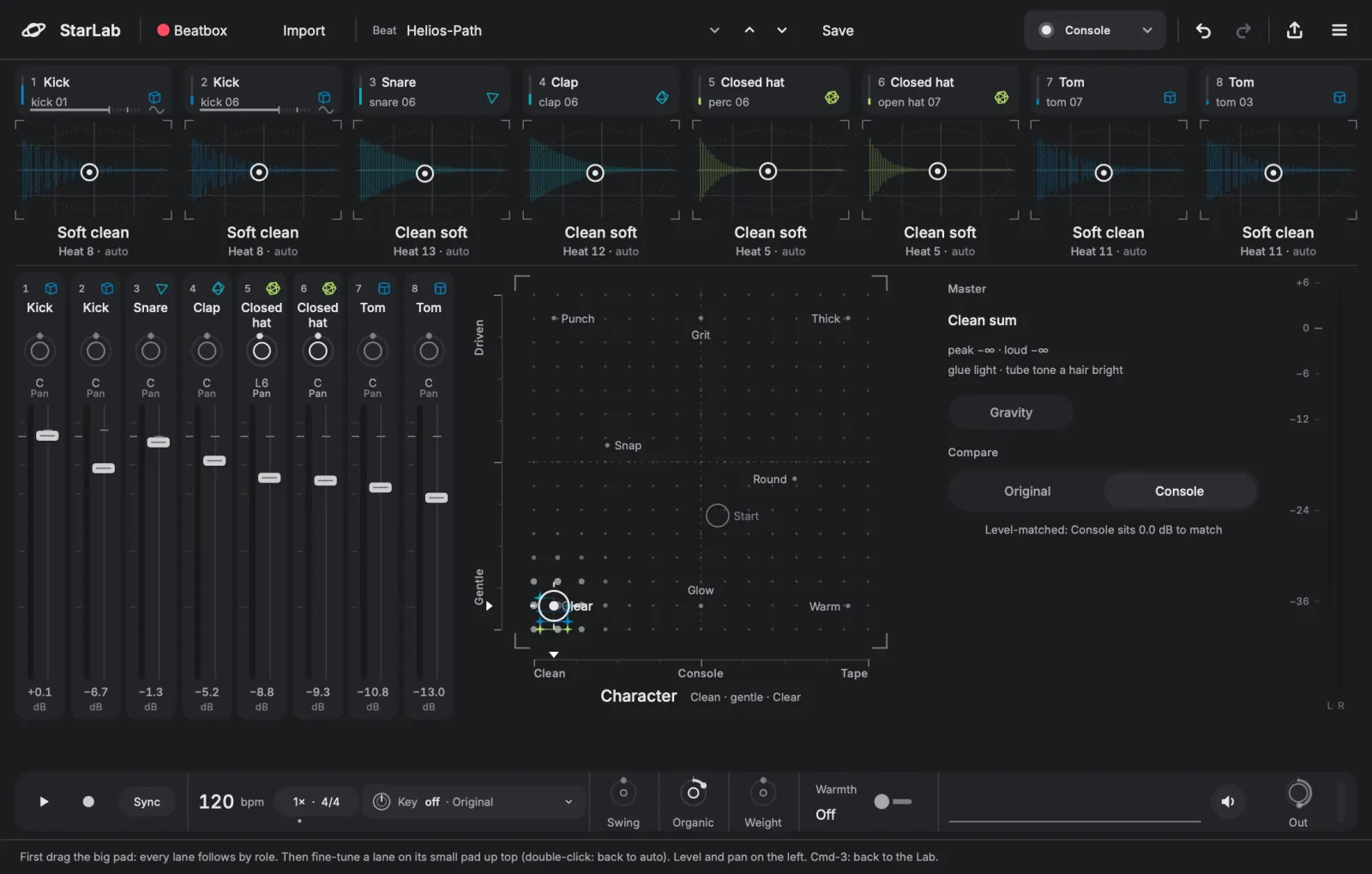
Abb. 9.1Die Console auf Clear. - Spuren
Eine Spur fein einstellen.
Die kleinen Pads oben sättigen je eine Spur: Der Winkel wählt den Charakter (Clean, Vintage, Driven, Soft), der Abstand die Stärke. Der gestrichelte Ring zeigt, wohin das Character-Pad die Spur setzt; ein Doppelklick geht zurück auf Automatik. Option-Ziehen am Spur-Pad regelt ihr Pan, Cmd-Ziehen ihr Dry/Wet.
Die Kanalzüge links halten Pan und Pegel jeder Spur. Ein Klick auf einen Kanalzug, oder 1–8, wählt seine Spur: Pad, Kanalzug und Funkeln leuchten auf (Esc lässt los).
Eine Spur
- Charakter · Stärke
- Winkel · Abstand
- Zurück auf Automatik
- Doppelklick
- Pan · Dry/Wet
- Option-Ziehen · Cmd-Ziehen
- Spur wählen
- 1–8
- Master
Gravity, Compare und Clip.
Der Master zeigt die Summe: Spitze und Lautheit, und was Kleber und Röhrenton gerade tun. Gravity ist ein zweiter Kleber mit eigener Farbe: Eingeschaltet ersetzt er Kleber und Röhrenton, und die Höhe des Character-Pads bestimmt, wie viel.
Compare wechselt zwischen Original (der Beat ohne Console, unberührt) und Console, im Pegel angeglichen, damit Sie die Färbung hören und keinen lauteren Mix; mit aufgedrehtem Master-Clip ist Console lauter. B wechselt zwischen beiden.
Clip, unter Compare, hat zwei Regler. All lanes clippt jeden Sound so, wie es seiner Rolle liegt (Kicks und 808s weich, Snares und Claps härter, Hi-Hats kaum), mit einem Trim unter dem Pan jedes Kanals. Master clippt den ganzen Beat unter eine Decke (anfangs −0,2 dB): Ziehen Sie die Ceiling-Linie, um sie zu verschieben, mit Option für weicher oder härter. Eine Pille zeigt, wie viel abgeschnitten wird; Doppelklick auf einen Regler: aus. Sind beide aus, klingt alles genau wie vorher.
Master
- Gravity
- Ein zweiter Kleber
- Compare
- Original · Console, pegelgleich (Clip aus)
- Clip
- All lanes · Master, unter eine Decke
- Wechseln
- B
- Weight
Ein Sub unter der Kick, und Drive.
Weight in der Steuerleiste legt einen Sub unter jede Kick- und 808-Spur, auf jeden Schlag gestimmt, phasenrichtig und in der Mitte: mehr Gewicht, nicht lauter. Jede Kick- oder 808-Karte auf der Console, und ihre Spur im Lab, hat einen Weight-Balken, der es für diese Spur anpasst; Doppelklick: aus.
In einer neuen Session gibt Weight auch jedem anderen Sound mehr eigenen Körper: Snares, Claps, Toms, Percussion, Hi-Hats und der Rest bekommen jeweils ihren eigenen, gesättigt und im Pegel angeglichen, sodass ein Sound voller wird, ohne lauter zu werden. Solange Weight aufgedreht ist, zeigt jeder Sound auf jeder Seite (Deck, Galaxy, Lab, Dream und Console) seinen eigenen Weight-Balken, damit Sie ihn dort anpassen, wo Sie spielen; mit Weight auf null sieht jede Seite aus wie zuvor. Ein Projekt oder eine Session von vor StarLab 0.1.22 behält Weight nur auf Kick und 808 und zeigt die Balken nur dort; ein gespeicherter Beat von früher behält das auch, wenn er Weight aufdreht.
Ziehen Sie den Balken über 100 % für Drive: Bei Kick oder 808 wird nur der Sub gesättigt, Richtung Rechteck, bei gleicher Lautheit; bei jedem anderen Sound wird sein Körper stärker gesättigt, dichter bis 200 %, bei gleicher Lautheit. Über 150 % (die kleine Marke) wird eine Kick oder 808 zu Heavy: Die ganze Kick oder 808 verzerrt mit ihrem Sub, schwerer bis 200 %, mit dem Klick obenauf und höchstens etwa 3 dB lauter. Die Form steht neben dem Balken als kleine Kurve mit ihrem Wort, Sine, Warm oder Saw, in der Farbe der Spur: Ein Klick schaltet sie weiter, oder Sie ziehen den Balken mit Option, für Obertöne bei gleicher Lautheit, damit das Gewicht auch auf Laptops und Handys durchkommt.

Abb. 9.2Der Weight-Balken auf einer Kick-Karte, von Anpassung bis Heavy.
StarLab Handbuch · Dream
Kapitel 10
10 · Dream
Neue Sounds, aus Ihren gewachsen.
- Der Nebel
Sounds hineinlegen, Dream drücken.
Dream sitzt in drei Glaskästen, wie die Galaxy: In the nebula links, in der Mitte der Nebel mit der Dream-Pille darunter, New sounds rechts. Dream macht neue Sounds aus dem, was im Nebel liegt: Ihre ganze Bibliothek oder das, was Sie hineinziehen. Add nimmt einen Ordner, Ihre Galaxy-Sterne mit Herz oder die Spuren des Kits. Ziehen Sie den Griff how new: nah am Kern bleibt es bei Ihren eigenen Sounds, weiter außen wird es neuer; ein Doppelklick setzt die Mitte. Dann drücken Sie die Dream-Pille (Return); ein weiterer Klick stoppt. Fahren Sie über einen neuen Sound, um ihn zu hören; ein Klick legt ihn auf seine Spur.
Dream lernt Ihre Bibliothek im Hintergrund, solange StarLab offen ist (es hält still, während Ihre DAW spielt), und mit voller Kraft, solange die Dream-Seite zu sehen ist. Ein neuer Sound kommt einem Ihrer Sounds nie zu nah: Jedes sagt, wie weit es vom nächsten entfernt ist.
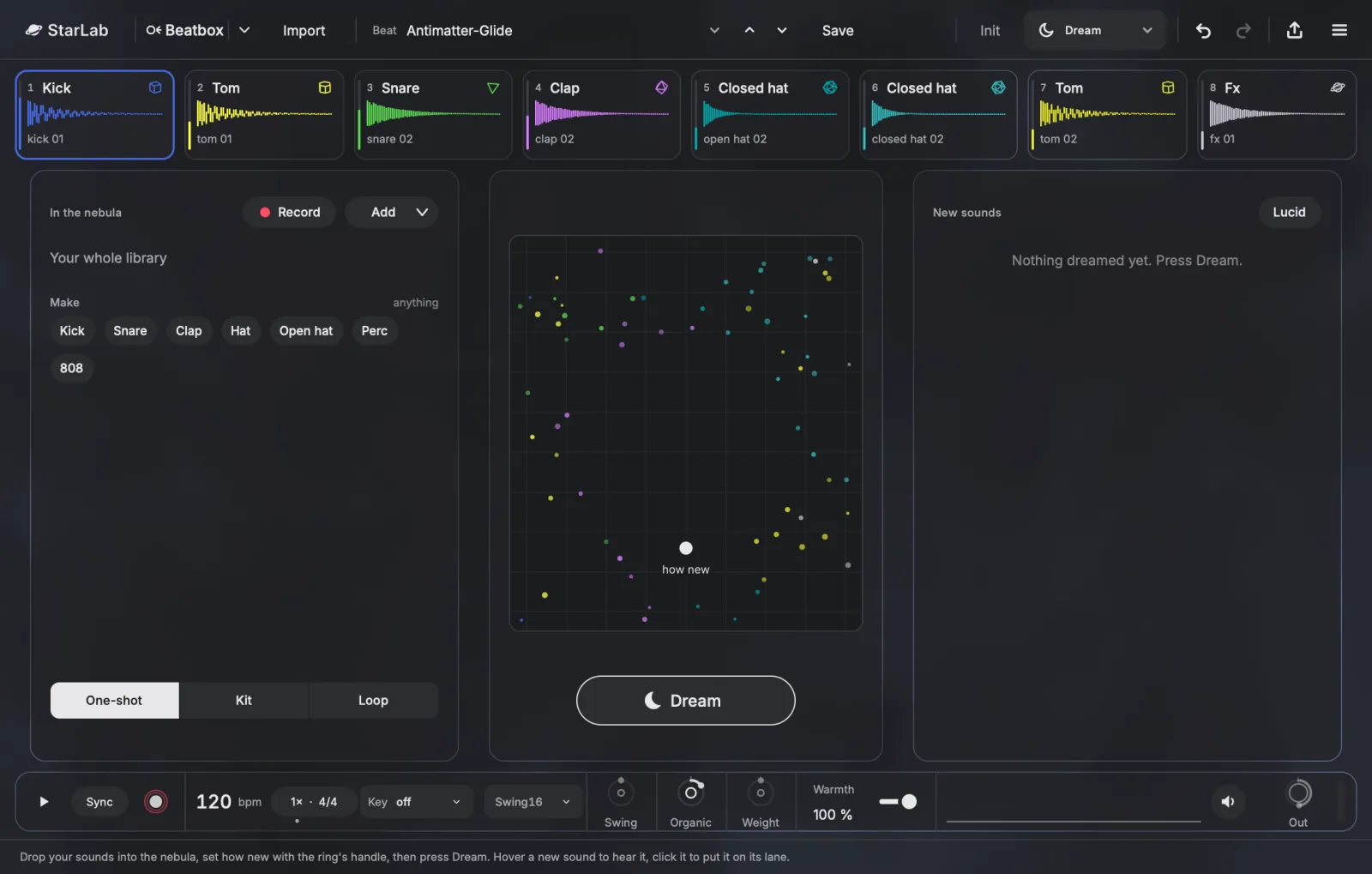
Abb. 10.1Dream, vor dem ersten Traum. - Aus allem
Einen beliebigen Klang aufnehmen; ein ganzes Kit formt sich daraus.
Ziehen Sie eine Aufnahme von 2,5 Sekunden oder mehr auf die Dream-Seite, oder drücken Sie Record neben Add und nehmen Sie bis zu einer Minute von Ihrem Eingang auf (macOS fragt zuerst nach dem Mikrofon): Ihre Stimme, eine Tür, eine Küche, eine Straße. Ein zweiter Klick auf Record beendet die Aufnahme. Der Take erscheint als Chip unter In the nebula; ein Klick darauf spielt ihn noch einmal oder nimmt ihn heraus.
StarLab zerlegt den Take in Schläge und gibt jedem eine Rolle: Kick, Snare, Clap, Hat, Open hat oder Perc, gezeichnet als sechs Rollen-Sterne im Ring. Das Panel Your kit from it listet die sechs Rollen: Ein Klick auf ein Wort macht den Schlag zu einer anderen Rolle oder wählt einen anderen Schlag des Takes, ein Klick auf eine Wellenform spielt ihren Schlag. Dann drücken Sie Dream, und aus dem Take formt sich ein ganzes Kit.
Bei niedrigem how new ist jeder Sound der Schlag selbst, zu seiner Rolle gemacht (die Kick bekommt ihren eigenen Sub); weiter außen wird er zu einem neuen Sound, nach dem Schlag geformt. One-shot funktioniert auch mit dem Take, und ein neuer Take schaltet von Loop auf Kit. Eine hineingezogene Datei gilt als Referenz für ihren eigenen Traum, damit ihr Kit keine Beinahe-Kopie von ihr wird; Ihre eigenen Aufnahmen dürfen nah bleiben. Dream from anything gibt es in jeder Edition.
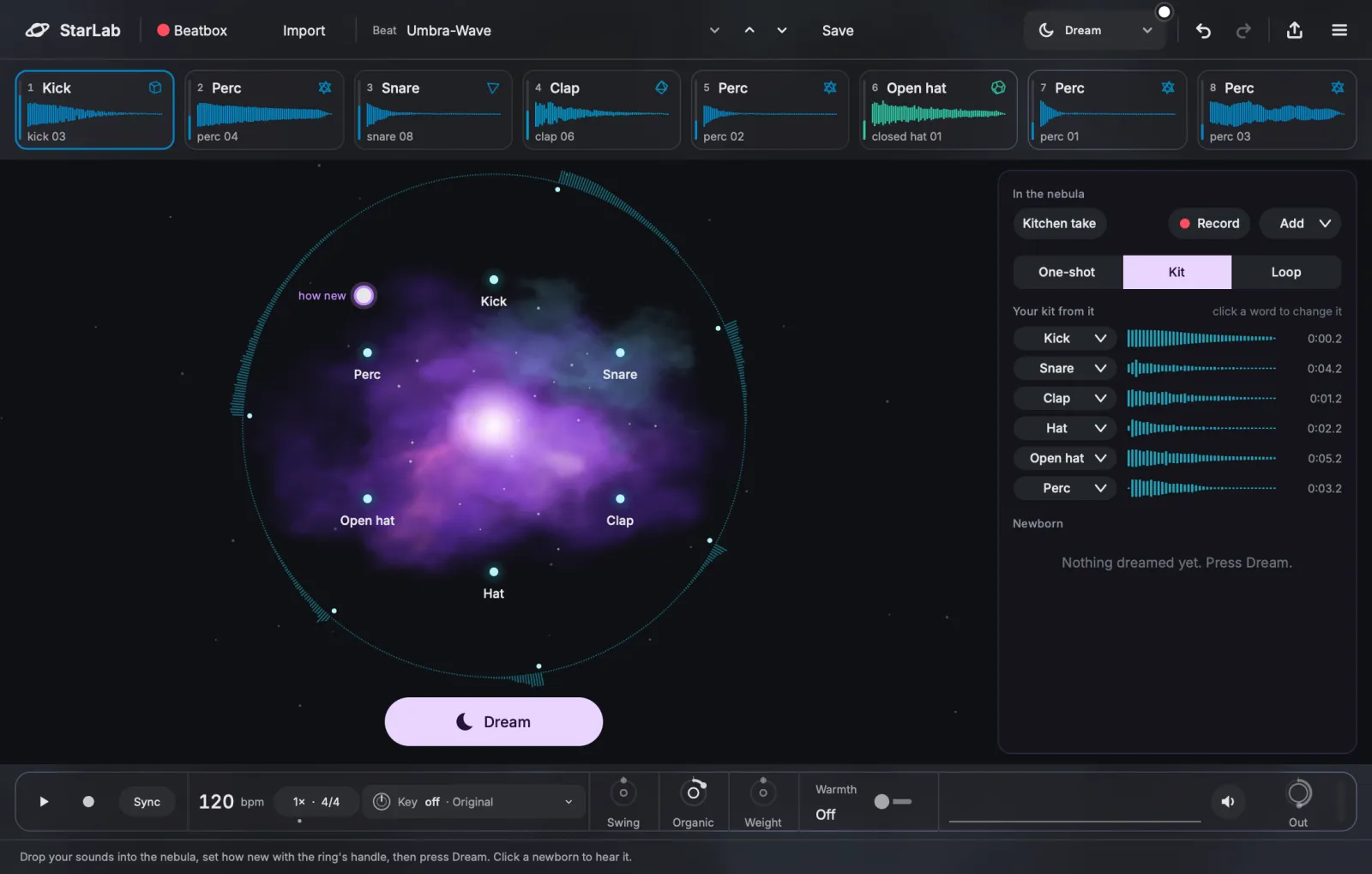
Abb. 10.2Ein Take im Nebel, und das Kit, das sich daraus formt. - Modi
One-shot, Kit, Loop oder Chops.
One-shot macht 6 bis 8 neue Einzelsounds der Typen, die die Make-Chips wählen (Kick, Snare, Clap, Hat, Open hat, Perc, 808): Darüberfahren spielt einen, ein Klick legt ihn auf seine Spur (Undo nimmt es zurück). Kit träumt einen Sound für jede Spur mit einer Drum-Rolle, jeden in einer angehakten Zeile: Nehmen Sie den Haken weg, behält diese Spur Ihren Sound. Try kit spielt die angehakten in Ihrem Beat, Tab wechselt zwischen Dreamed und Yours, und Keep legt sie in einem Schritt auf ihre Spuren. Loop, Dream Loop, träumt 1 bis 3 neue Drum-Loops aus Ihren Loops, einen Groove mit seinem Kit, in Ihren Genres und Ihrer Taktart.
Chops erscheint, sobald Sie eine gesungene Aufnahme gemacht haben: StarLab findet ihre Töne und legt bis zu vier Chops, jeden so, wie Sie ihn gesungen haben, auf Spuren, die die Drums nicht nutzen, und spielt daraus ein Riff aus Ihrer Melodie. Try chops spielt sie in Ihrem Beat (Tab: Chops oder Yours), Keep chops behält sie in einem Rückgängig-Schritt. Chops brauchen eine gesungene Melodie aus Ihrer eigenen Aufnahme.
Ein Sound wird erst als WAV im Ordner Dreamed Ihrer Bibliothek gespeichert, wenn Sie ihn behalten. Keep loop übernimmt einen Loop in Ihren Beat, in einem Rückgängig-Schritt.
Dream
- Träumen · stoppen
- Return · erneut klicken
- One-shot
- 6 bis 8 Einzelsounds
- Kit
- Angehakte Spuren; Tab: Dreamed oder Yours
- Chops
- Aus einer gesungenen Aufnahme; Tab: Chops oder Yours
- Loop
- 1 bis 3 Drum-Loops
- Loop oder Probe stoppen
- Esc
- Lucid
Den Traum lenken.
Mit Lucid lenken Sie einen neuen Sound durch Ziehen: links dunkler, rechts heller, oben breiter, unten enger. Ziehen Sie ihn auf einen anderen neuen Sound seines Typs, und die beiden kreuzen sich. Ein Doppelklick heftet einen an: Die nächsten Träume bleiben in seiner Nähe. Lucid ist anfangs an, wo Ihre Edition es enthält (Ultimate und die Testversion), und Ihre Wahl bleibt, wenn Sie zwischen One-shot, Kit, Loop und Chops wechseln.
Unter einem gewählten neuen Sound steht „(Mutate)“: Ein Klick, oder M, behält es auf seiner Spur und öffnet Mutate genau für diesen Sound.
Lucid
- Lenken
- Ziehen: dunkler · heller · breiter · enger
- Zwei kreuzen
- Eines auf das andere ziehen
- Anheften
- Doppelklick
- Weiter zu Mutate
- M
StarLab Handbuch · Mutate
Kapitel 11
11 · Mutate
Neue Sounds aus einem, den Sie haben.
- Monde
Acht Varianten um einen Sound.
Drücken Sie M, um Mutate für die gewählte Spur zu öffnen, oder klicken Sie in der Galaxy einen Stern rechts an und wählen Mutate this sound. Acht neue Sounds bilden sich wie Monde um den Ausgangssound. Fahren Sie über einen Mond, um ihn zu hören; ein Klick legt ihn auf die Spur. Die Tasten 1–8 probieren einen Mond erst in Ihrem Beat, durch Weight und Effekte der Spur, so wie er spielen wird, und Use moon (Return) behält ihn. Evolve rückt den gewählten Mond in die Mitte und lässt neue Monde um ihn entstehen.
Eine Spur, die einen mutierten Sound spielt, trägt eine kleine Marke auf ihrer Kachel. Back to original legt den vorigen Sound zurück auf die Spur, in einem Rückgängig-Schritt.
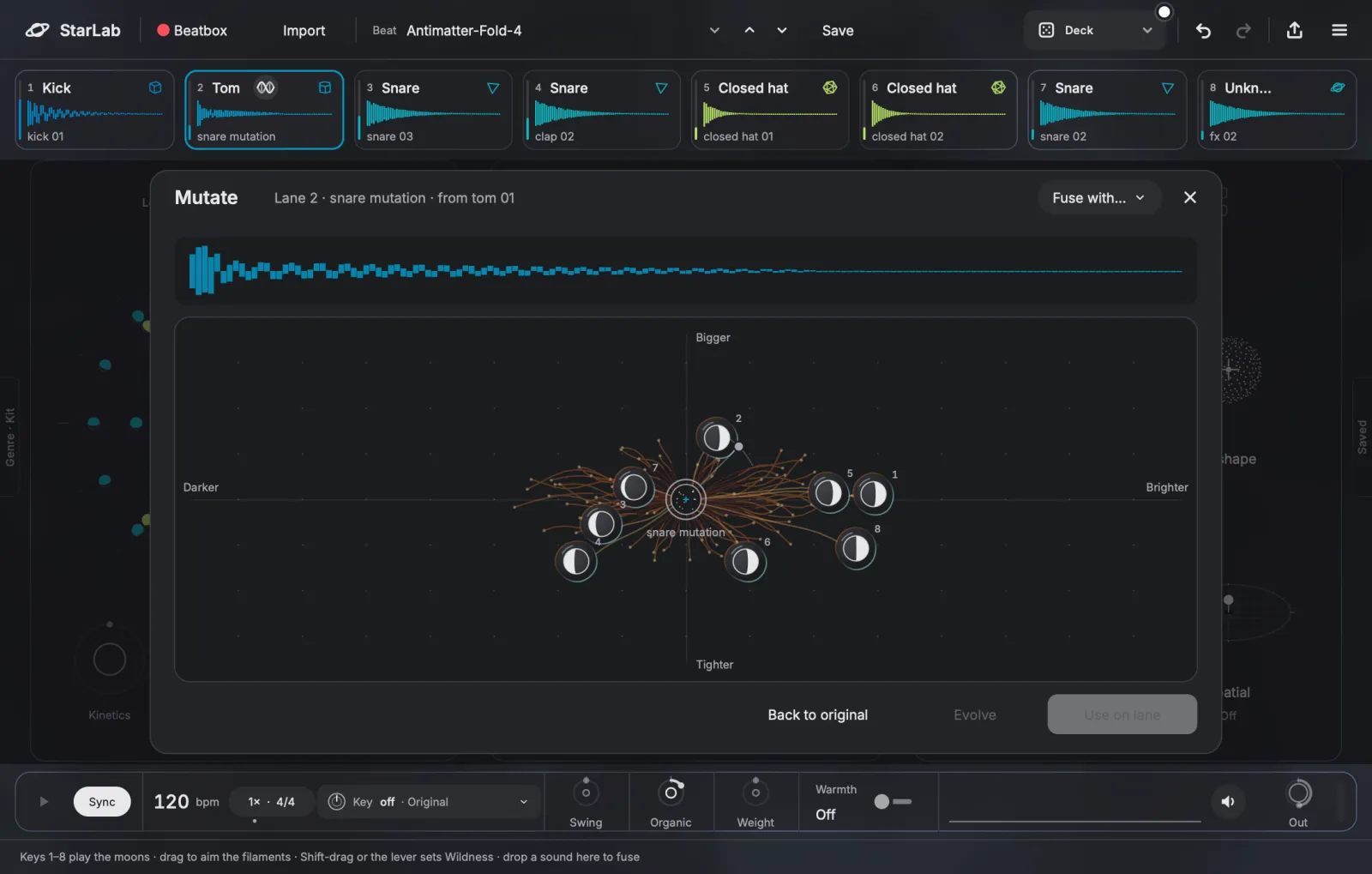
Abb. 11.1Mutate: acht Monde um einen Sound. - Zielen und Wildness
Die Monde gehen, wohin Sie zielen.
Ziehen Sie auf der Karte, um die Monde Richtung dunkler, heller, größer oder enger zu lenken, oder nutzen Sie die Pfeiltasten; Home oder 0 zentriert das Ziel wieder. Die Monde gehen in die Richtung, in die Sie ziehen, und klingen auch so; kann ein Sound nicht weiter, sagt die Hilfezeile das. Wildness bestimmt, wie weit sie streuen: der kleine Hebel, Shift-Ziehen oder Shift+↑ ↓.
Cross with… lässt Monde zwischen diesem Sound und einem anderen entstehen; Sie können auch einen Sound auf die Karte ziehen.
Tasten in Mutate
- Einen Mond spielen
- 1–8
- Zielen
- Ziehen, oder die Pfeiltasten
- Wildness
- Shift+↑ ↓, oder Shift-Ziehen
- Use on lane · schließen
- Return · Esc
- Fehlende Trommeln
Eine Trommel, die Ihre Bibliothek nicht hat.
Verlangt ein Genre eine Trommel, die Ihrer Bibliothek fehlt, etwa eine Surdo, eine Taiko oder eine Djembe, mutiert ein Wurf den Sound, den er sonst gespielt hätte, in diese Trommel und sagt das, etwa „Surdo, mutated from Tom 03“. Die Kachel trägt die Mutations-Marke; Back to original holt den ersten Sound zurück.
Mutierte Sounds
- Auf der Kachel
- Eine kleine Mutations-Marke
- Zurücknehmen
- Back to original
- Weitergehen
- Evolve
StarLab Handbuch · Loops und MIDI-Dateien
Kapitel 12
12 · Loops und MIDI-Dateien
Ein Break hinein; er zerlegt sich selbst.
- Das Loop-Blatt
Was der Loop Ihnen geben würde.
Ziehen Sie einen Loop auf StarLab, und das Loop-Blatt zeigt Spur für Spur, was er Ihnen geben würde. Wählen Sie, wie Sie ihn nutzen: Kit + groove (Sounds und Rhythmus werden die des Loops), Kit (nur die Sounds ändern sich), Groove (Ihre Sounds spielen den Rhythmus des Loops), One lane (eine Spur übernimmt Sound und Schläge des Loops; 1–8 wählen sie) oder Feel only (Ihre Schläge übernehmen Timing und Akzente des Loops).
Preview spielt ihn ab dem nächsten Takt in Ihrem Tempo, an Ort und Stelle. ×2 und ÷2 lesen ihn im doppelten oder halben Tempo. Use (Return) übernimmt ihn in einem Rückgängig-Schritt; Not now (Esc) behält Ihren Beat, und der Loop bleibt in Galaxy, Loops. Ist die Rhythmus-Sperre an, sind die Optionen, die den Rhythmus ändern, aus und sagen warum.
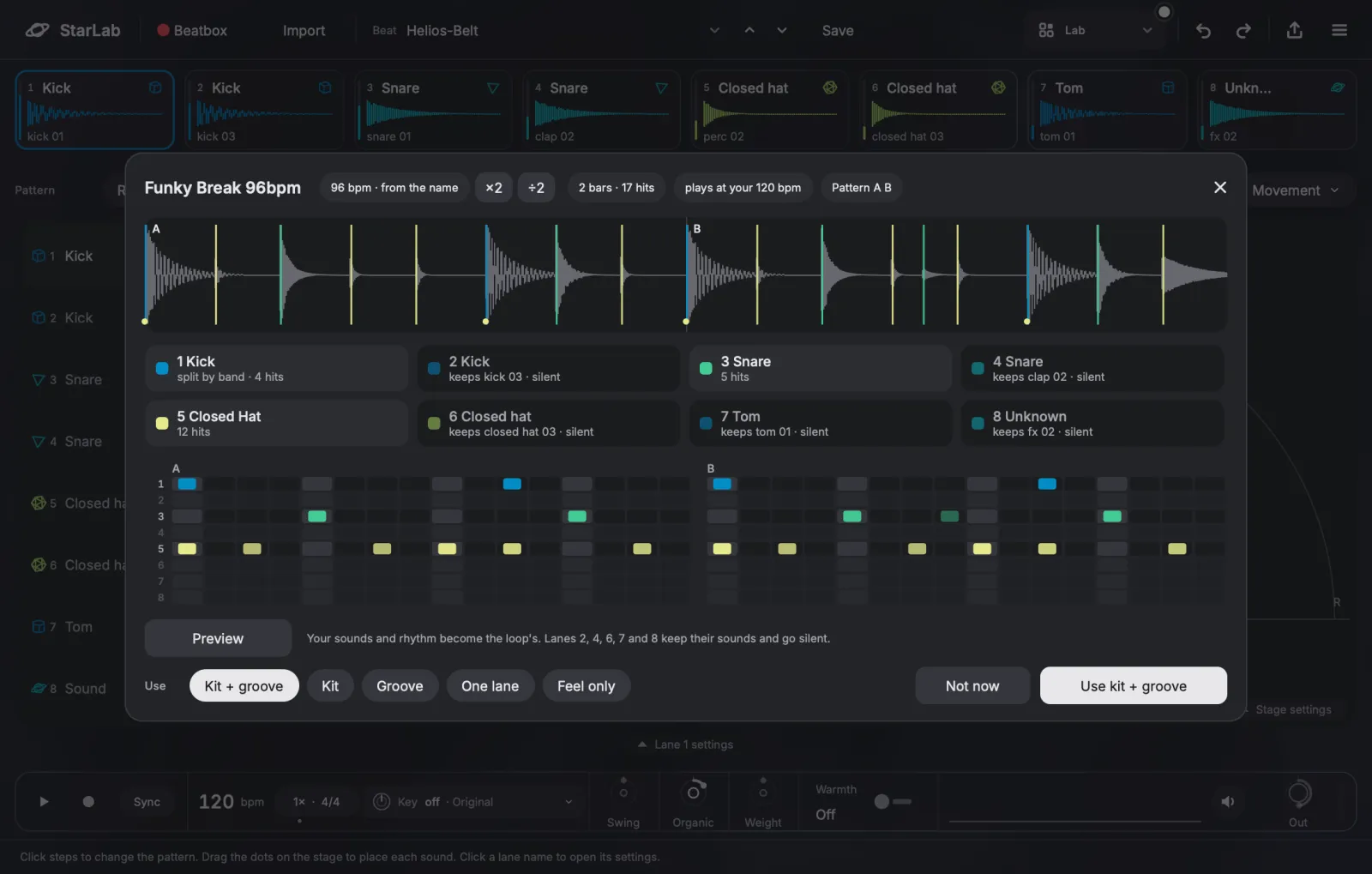
Abb. 12.1Das Loop-Blatt: ein Break über zwei Takte, auf die Spuren verteilt. - Loop-Liste
Ihre Loops, abseits der Karte.
Der Chip Loops in der Galaxy listet die Loops, die Sie hineingezogen haben, und die Loops Ihrer Bibliothek; sie bleiben abseits der Karte. Ein Klick spielt einen in Ihrem Tempo zu Ihrem Beat, dann nutzen Sie ihn. Replace all oder Blend entscheidet, ob das Kit des Loops Ihre Spuren ersetzt oder sich dazugesellt. Der Regler Drums ↔ Melodic grenzt die Liste ein; Random loop öffnet einen zufälligen.
Get hits behält die sauberen Schläge eines Loops als One-Shots in Ihrer Bibliothek, im Hintergrund; From your loops zeigt dann nur diese auf der Karte. Ziehen Sie einen Ordner mit Loops hinein, kann StarLab fragen, ob es sie sammeln soll: Yes, Not now oder Always.
Loops · Previewlive - MIDI-Dateien
Einen MIDI-Groove hineinziehen.
Eine .mid-Datei, auf StarLab gezogen (oder im Loop-Blatt gewählt), kommt als Groove in die Loop-Liste. Ihre Noten verteilen sich auf die Spuren; nutzen Sie ihren Groove, legen Sie sie auf One lane, oder nehmen Sie nur ihr Feel. Ein MIDI-Groove hat keine eigenen Sounds. Seine Linien in der Liste tragen die Farben der Spuren, auf die Ihre MIDI-Out-Zuordnung seine Noten legt.
Einen Loop nutzen
- Kit + groove
- Sounds und Rhythmus
- Kit · Groove
- Nur die Sounds · nur der Rhythmus
- One lane
- 1–8 wählen sie
- Feel only
- Timing und Akzente
- Use · Beat behalten
- Return · Esc
- Aus Loops würfeln
Den Würfel Loops zerlegen lassen.
Wählen Sie in den Quellen des Reiters Kit Sounds aus Loops: Jeder Wurf zerlegt dann einen Drum-Loop aus Ihrer Bibliothek in ein Kit und seinen Groove, als ein Wurf. Mit beidem nimmt ein Wurf One-Shots für Kick, Snare und Clap und legt Hi-Hats und Percussion eines Loops darüber. Die Genre-Zeile sagt „· loops“ oder „+ loops“, und die Hilfezeile nennt den Loop.
Quellen
- One-Shots
- Einzelsounds (wie immer)
- Loops
- Ein zerlegter Drum-Loop pro Wurf
- Beides
- One-Shots plus die Hi-Hats eines Loops
StarLab Handbuch · Beatbox
Kapitel 13
13 · Beatbox
Beatboxen; daraus wird der Beat.
- Aufnehmen
Ein Takt Einzähler, dann los.
Klicken Sie Beatbox in der oberen Leiste. Nach einem Takt Einzähler beatboxen Sie für die eingestellten Takte oder so lange Sie möchten, dann klicken Sie Stop (rot, solange es zuhört; in einer DAW steht dort Waiting, bis die DAW spielt). Esc bricht ab. StarLab findet Tempo, Takte, Ihren Groove, eine Variante und Ihre Fills, in der Taktart der Session.
Die Aufnahme geht direkt in ein Raster im Kasten des Beats: je eine Zeile für Kick, Snare und Hat, darunter die Welle Ihrer Stimme, Takt für Takt. Discard (Esc) holt den Beat von vorher zurück, Tight zieht die Schläge aufs Raster, Keep (Return) behält die Aufnahme als Ihr Pattern. Haben Sie in einem anderen Tempo gespielt, bietet das Tempofeld Ihres an (Cmd+Z nimmt es zurück).
Wenn Sie Beatbox zum ersten Mal an einem Eingang drücken, bittet StarLab um eine kurze erste Aufnahme, um Ihre Sounds zu lernen: ein Takt in 4/4 zum Click, Kick, Hat, Snare, Hat (das Raster zeigt b ts k ts), bis es drei saubere Durchgänge hört. In Ihren Beat kommt nichts. In einer DAW wartet es, bis sie spielt. Stop oder Esc behält nichts, und StarLab fragt an diesem Eingang nicht wieder. Danach funktioniert Beatbox wie oben.
⌄ neben Beatbox, oder ein Rechtsklick darauf, öffnet sein Menü: die Länge (1 bar, 2 bars, 4 bars oder Until stop), die Lautstärke des Click, Teach my sounds… (die erste Aufnahme noch einmal) und Load a recording…. In der App wählen Sie den Eingang unter Audio settings…. Hört StarLab nichts, sagt es das und zeigt Ihnen den Eingang.
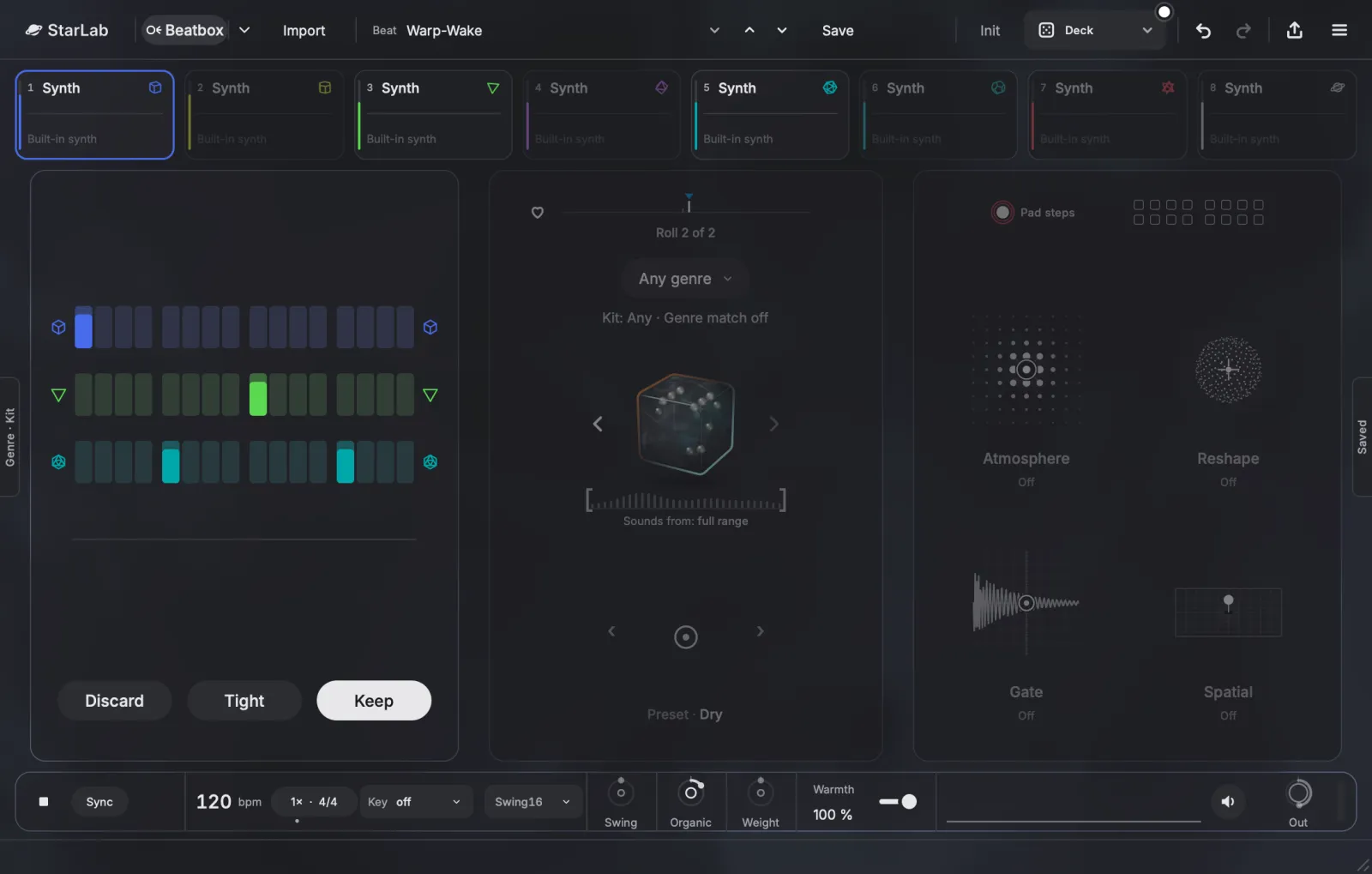
Abb. 13.1Eine Aufnahme, direkt im Raster. Beatbox
- Start · Stop
- Beatbox · Stop
- Länge · Click · eine Datei
- ⌄ oder Rechtsklick
- Ihre Sounds lehren
- ⌄ · Teach my sounds…
- Behalten · verwerfen
- Return · Esc
- Aufs Raster
- Tight
StarLab Handbuch · Effekt-Presets
Kapitel 14
14 · Effekt-Presets
Benannte Klänge auf einer Karte.
- Die Karte
Die Maus ruhen lassen, ein Preset wählen.
Die Effekt-Presets wohnen im Preset-Pad unter dem Würfel: ein Ring, die zwei Pfeile und der Name des aktuellen Presets, ohne Feld, Wörter oder Punkte drumherum; die Wörter der Auswahl erscheinen, sobald sie sich öffnet. Klicken Sie es an oder drücken Sie P, und es öffnet sich zur großen Auswahl (die Pfeile schalten durch die Presets, ohne es zu öffnen): die Karte mit jedem Preset, benannt, und eine Seitenleiste mit Dry (kein Preset), Map, All, den Kategorien und Yours.
Ein Klick lädt ein Preset, und die Pads gleiten dorthin; die Auswahl bleibt offen. Ziehen über die Karte mischt die beiden nächsten Presets. Die Pfeiltasten bewegen, Return lädt, Esc oder ein Klick daneben schließt. All, eine Kategorie oder eine Suche zeigt die Presets als Karten.
Die Auswahl ist eine Glasfläche, die über dem Deck schwebt, mit weichem Schatten, einem tieferen Deck dahinter und einem leuchtenden Rand; mit Moving light fällt ein kühler Lichtfleck darauf. Das geschlossene Preset-Pad bleibt flach. Zeilen, Punkte, Wörter und Klickflächen bleiben gleich; mit Moving light aus sieht sie aus wie zuvor, und mit „Bewegung reduzieren“ bleiben nur das Schweben und der Schatten.
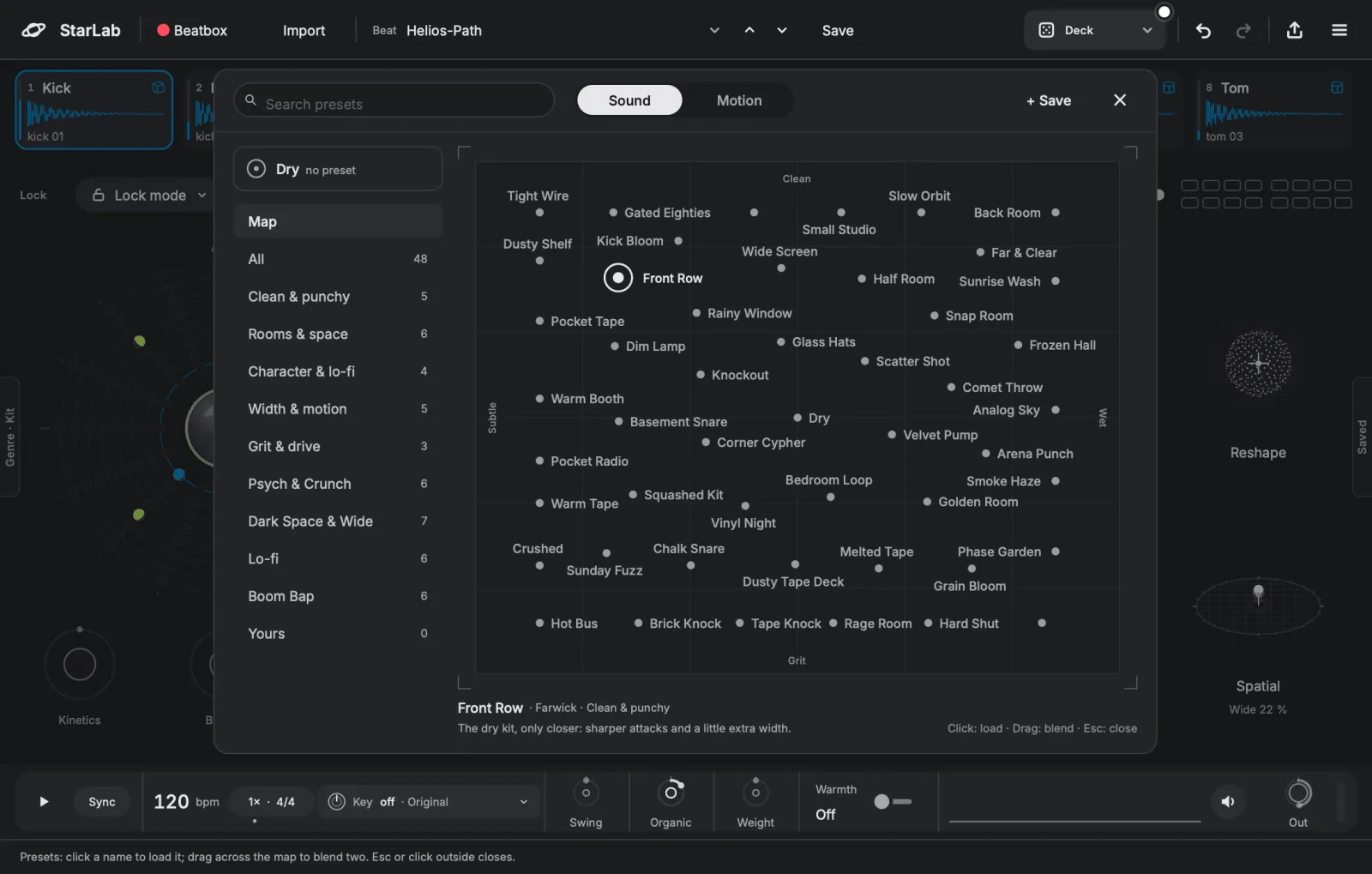
Abb. 14.1Die Preset-Auswahl, auf ihrer Karte. - Sound und Motion
Sound, Motion und Filter.
Sound hält die Effekt-Presets: 48 auf Stimmungs-Regalen wie Clean & punchy, Rooms & space, Lo-fi oder Boom Bap, und ein Würfel würfelt eins für Sie; Motion und Filter haben auch einen Würfel, und ein Rechtsklick darauf lernt eine MIDI-Note. Motion (Shift+P) hält die Motions: aufgenommene Bewegung in Takten, darum passt eine Motion zu jedem Beat und Tempo. Filter hält die Filter-Presets und Set filter manually (Kapitel 6).
+ Save behält die Pads, wie sie gerade sind, oder Ihre Aufnahme, als Ihr eigenes (unter Yours); ein Rechtsklick auf eines Ihrer eigenen benennt es um oder löscht es. Ein neuer Beat beginnt bei Dry, außer Lock the preset in Lock mode behält es.
Effekt-Presets
- Öffnen
- Klick, oder P
- Motions
- Shift+P
- Laden · mischen
- Klick · über die Karte ziehen
- Eigene
- + Save; Rechtsklick zum Umbenennen
- Beim Würfeln behalten
- Lock mode · Preset
StarLab Handbuch · Skins
Kapitel 15
15 · Skins
Acht Farbverläufe.
- Skins
Spurpunkte und Wellenformen umfärben.
Öffnen Sie das Menü und wählen Sie Skins. In jedem Skin folgt die Farbe einer Spur ihrem Sound: Kicks, Snares, Hi-Hats, Claps, Percussion, Toms und Effekte haben jeweils ihre eigene, auf den Kacheln, dem Kreis, in Galaxy, Lab, Console und Loops; eine zweite Spur derselben Art bekommt einen eigenen Ton. Die Farbreihe des Skins färbt den Würfel.
- Aurora: tiefes Blau, das zu blassem Gold aufsteigt.
- Uranium: radioaktives Grün.
- Glowing dark, der Standard: Neon auf tieferem Schwarz.
- Pastel: weiche Kreidefarben.
- Thermal: kräftiges Rot.
- Phosphor: das Bernstein eines alten Terminals.
- Lunar: mondbeschienenes Silber.
- Dune: Dämmerungsblau, das in Sand übergeht.
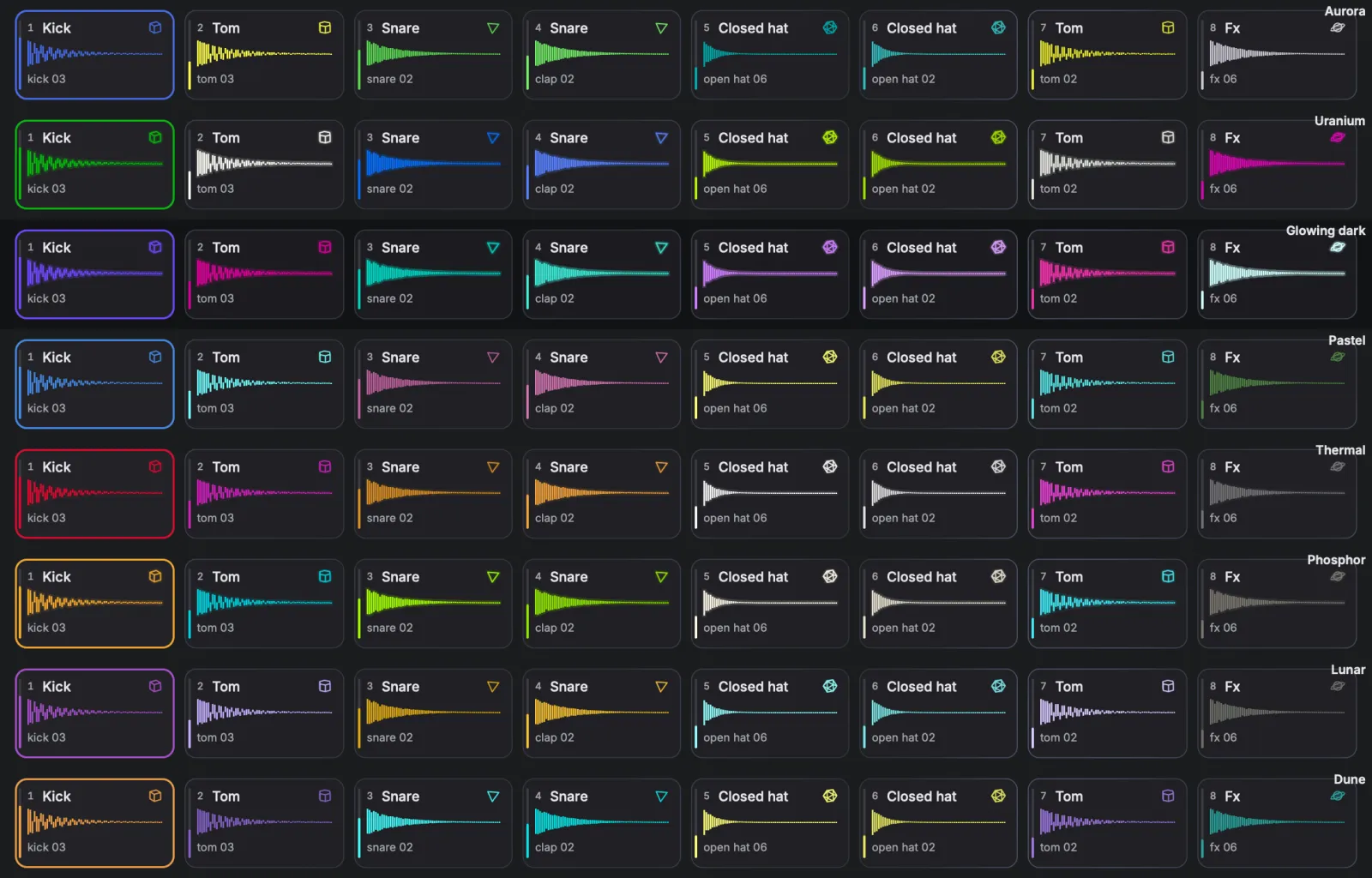
Abb. 15.1Derselbe Kit-Streifen in allen acht Skins.
StarLab Handbuch · Einstellungen, MIDI, Lizenz
Kapitel 16
16 · Einstellungen, MIDI, Lizenz
Das Menü, oben rechts.
- Die Einstellungen
Bibliothek, Skins, Würfe, MIDI und Tasten.
Der Menüknopf (≡) öffnet die Einstellungen; Esc schließt sie. Zeigen Sie auf eine Einstellung, um Hilfe zu sehen.
Library: Add sample folder…, Remove sample folder (seine Dateien bleiben auf der Festplatte), Rescan library und ein Häkchen für jeden Ordner. Appearance: der Skin, wie sich der Würfel zwischen Würfen bewegt (Slow tumble, Beat nod oder Spinning top), Animations (aus: nichts bewegt sich, das spart auf langsameren Macs Strom) und Moving light (Kapitel 3; aus: der schlichte dunkle Look). New rolls land: On the next bar oder Immediately.
Unten: Welcome & tour, Your license and computers (vor der Aktivierung: Visit farwickaudio.com) und About StarLab (wer es gemacht hat, und die Lizenzen von allem, was es enthält). Ist eine neue Version da, erscheint hier A new version is ready und öffnet, was neu ist.
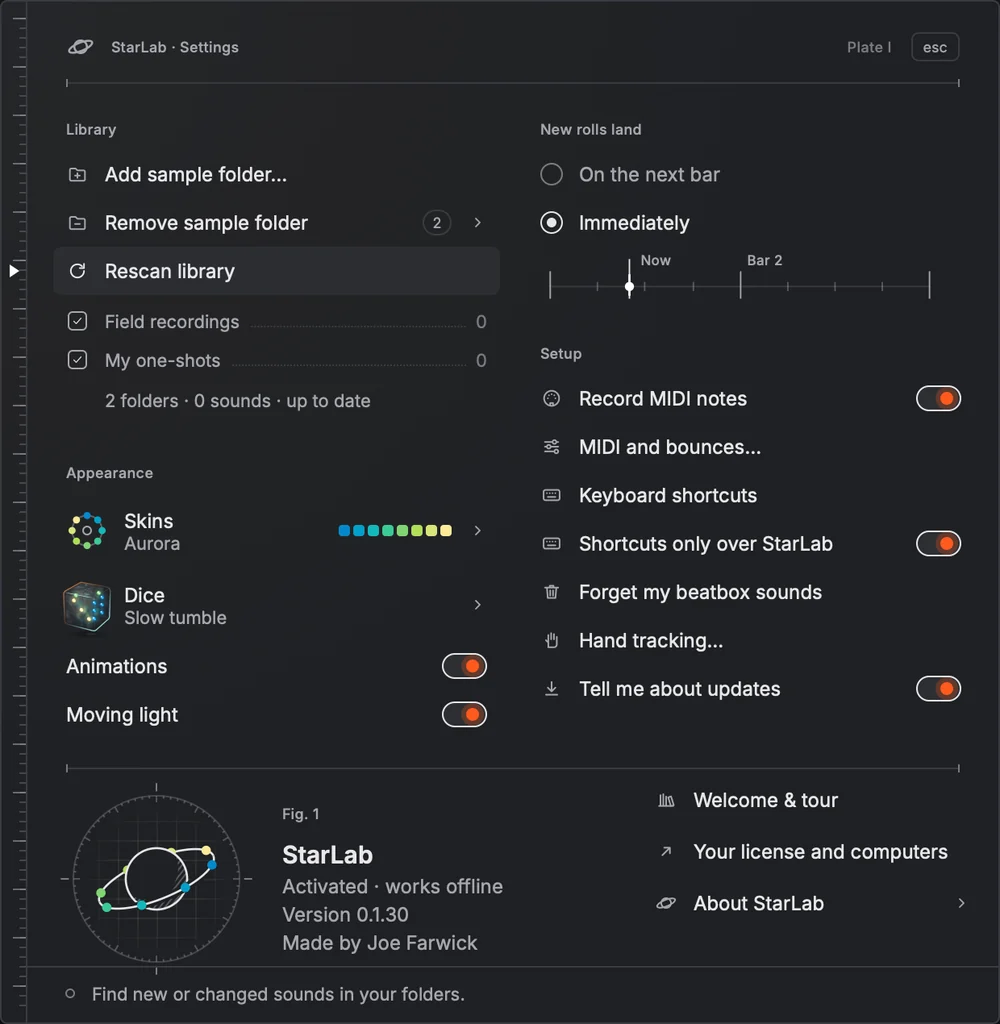
Abb. 16.1Die Einstellungen. - MIDI & keys
Spielen, lernen, senden.
Record MIDI notes: Spielen Sie Pads oder ein Keyboard, und die Noten werden ins Pattern geschrieben. MIDI and bounces… enthält Send MIDI out (jeder Schlag als MIDI-Note, für Hardware oder andere Instrumente), seinen Kanal und die Note map (General MIDI, 808, 909 oder Ihre eigene), Incoming notes pause the beat, die Zeile Pad controller und den Bounce folder.
MIDI hinein: Drum-Noten aus Ihrer DAW spielen einfach, jede General-MIDI-Drum-Note auf einer Spur, und in neuen Sessions tritt StarLabs eigener Beat zur Seite, solange sie kommen. Ein frisches StarLab, das MIDI bekommt, bevor Sie etwas gewählt haben, spielt ein fertiges Kit aus StarLab Base. Verbreitete Pad-Controller werden am Namen erkannt: Ihre Regler bewegen Makros und Pads, in der App spielen ihre Pads die Spuren und die Moves. MIDI learn hat immer Vorrang: Rechtsklick auf einen Regler oder ein Pad; Esc bricht ab.
Shortcuts only over StarLab: In Ihrer DAW wirken StarLabs Tasten nur, solange der Zeiger darüber ist. Audio settings… (Ausgang, Abtastrate, Puffer) gibt es nur in der App. Hand tracking… lässt Sie ein Pad und einen Regler mit den Händen spielen, über Ihre Kamera im Browser; das Video bleibt dort.
MIDI
- Ins Pattern aufnehmen
- Schalter in Setup
- Send MIDI out
- Kanal · Note map
- Note maps
- General MIDI · 808 · 909 · eigene
- Noten aus der DAW
- Spielen die Spuren
- Akkorde auf Kanal 2
- Follow MIDI chords (Key)
- MIDI learn
- Rechtsklick auf Regler oder Pad
- Hand tracking
Mit den Händen spielen.
Hand tracking… (unter Setup) öffnet das Hands-Panel. Open camera page öffnet StarLabs Kameraseite in Ihrem Browser, nur auf diesem Computer; drücken Sie dort Start camera, der Browser fragt vorher. Das Video bleibt in Ihrem Browser: Nur Zahlen (21 Punkte pro Hand) erreichen StarLab. Ihre offene Hand bewegt ein Pad (Pad the hand plays: Atmosphere, Gate, Reshape, Spatial oder die Console), und ein Pinch dreht einen Regler (Knob the pinch turns: Kinetics oder Organic); Left-handed tauscht die Hände. Hand perform (über Left-handed) lässt Ihre Hände stattdessen die Reihen der Seitenkarten im Lab spielen (Kapitel 6). Die Kameraseite folgt Ihren Händen auch, wenn ihr Browserfenster im Hintergrund liegt.
StarLab bewegt einen Regler in dem Moment, in dem ein Kamerabild ankommt. Eine ruhige Hand bewegt nichts, und eine gehaltene Hand bleibt stabil. Das Panel zeigt die Bildrate der Kamera und die ganze Verzögerung von der Kamera bis StarLab in ms.
Kinetics, Bounce und Ratchet lassen sich auch mit der Hand spielen: Rechtsklick auf einen davon, Learn a hand movement wählen und die Hand so bewegen, wie sie spielen soll; StarLab legt die Bewegung, die Sie gemacht haben, auf diesen Regler. Esc oder Stop hand learn bricht ab, und Forget the hand entfernt sie wieder. Ihre Hand-Zuordnungen werden mit der Session gespeichert. Das Hands-Panel listet sie unter Also played: Ein Klick auf eine öffnet Curve, Invert, Smoothing (Off (realtime), Light, Medium oder Heavy), Learn the movement again und Forget the hand.
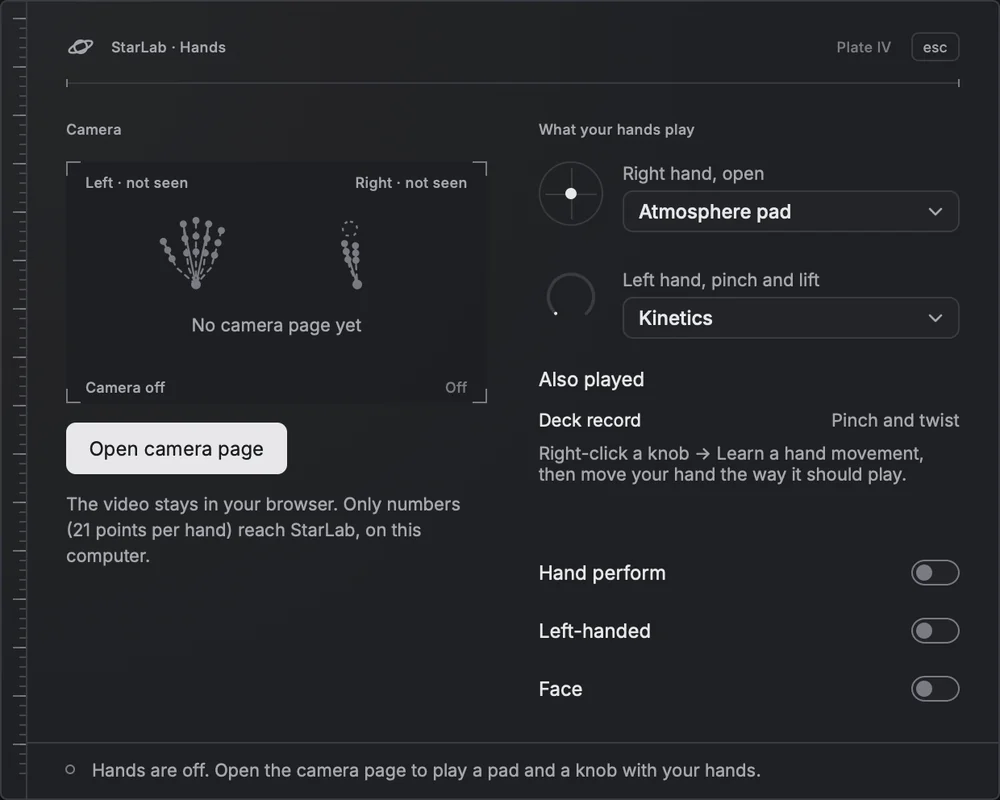
Abb. 16.2Das Hands-Panel. Hand tracking
- Öffnen
- Hand tracking… (Einstellungen)
- Starten
- Open camera page · Start camera
- Ihr Video
- Bleibt im Browser
- Ein Element lernen
- Rechtsklick · Learn a hand movement
- Abbrechen · entfernen
- Esc · Forget the hand
- Gelernte Elemente
- Hands-Panel · Also played
- Ghost hands
Ihre Hände in StarLab sehen.
Solange Hand tracking läuft, zeichnet StarLab Ihre Hände als klares Glas über sein Fenster (flach, wenn die Grafik kein Glas zeichnen kann), in der App und im Plug-in. Einen Schalter gibt es nicht: Sie kommen mit Hand tracking. Sieht die Kamera keine Hände, verblassen sie, und sie nehmen nie einen Klick.
Point (die Hand in der oberen Leiste, nach Save) erscheint, solange Hand tracking läuft. Klicken Sie darauf und zeigen Sie mit einer Fingerspitze auf Kinetics, Bounce oder Ratchet: Der Regler hebt sich, und ein bernsteinfarbener Ring füllt sich. Halten Sie still, bis er voll ist, bewegen Sie dann die Hand so, wie sie spielen soll, und halten Sie sie eine Sekunde still. Esc beendet Point mode.
Face im Hands-Panel lässt auch Mund und Kopf diese Regler spielen: Rechtsklick auf einen davon, Learn a hand movement wählen, dann den Mund öffnen oder den Kopf neigen. StarLab verfolgt Ihr Gesicht nur, solange Face an ist.
Das Tracking läuft auf diesem Computer, in Ihrem Browser; nur Punkte erreichen StarLab, nie das Video. Ghost hands, Point und Face gehören zu Ultimate (und zur Testversion).
Ghost hands
- Erscheinen
- Solange Hand tracking läuft
- Per Zeigen lernen
- Point (obere Leiste) · stillhalten
- Point mode beenden
- Esc
- Mund · Kopfneigung
- Face (Hands-Panel)
- Edition
- Ultimate
- Updates
Tell me about updates.
Tell me about updates (unter Setup, von Anfang an eingeschaltet): StarLab kann Ihnen sagen, wenn ein Update bereitsteht. Ausgeschaltet sucht es nicht nach Updates; die Zeile A new version is ready in den Einstellungen sagt trotzdem, wenn eine neue Version da ist, und öffnet, was neu ist. Ein StarLab-Update installiert sich mit dem macOS-Installationsprogramm.
Updates
- An · aus
- Tell me about updates
- Neue Version
- A new version is ready (Einstellungen)
- Installiert mit
- Dem macOS-Installationsprogramm
- Lizenz
Aktivierung, zwei Computer, Support.
Eine Lizenz gilt für zwei Computer. Aktivieren Sie mit Activate in browser oder einer License file (Kapitel 1). Für einen neuen Computer geben Sie den alten in Ihrem Konto frei und aktivieren dann auf dem neuen. In der Testversion zeigt StarLab etwa „Trial · 12 days left“; sobald Sie StarLab gekauft haben, klicken Sie dort Activate, und das Rauschen ist weg.
Für den Support kopiert Copy support info (unter About StarLab) Version, Format, macOS, Audio-Einstellungen und Größe der Bibliothek für eine E-Mail; nie Ihre E-Mail-Adresse oder die Kennung dieses Computers. Mehr zu Lizenzen: Fragen (auf Englisch).
Lizenz
- Computer
- Zwei pro Lizenz
- Auf einen neuen Mac
- Den alten im Konto freigeben
- Offline
- License file
- Für den Support
- Copy support info
- Editionen
Ein kleines Schloss, ein Satz.
Jede Edition spielt jeden Beat und jede Session gleich: Abspielen sperrt nie. In 0.1.30 gehören das Bauen und Bearbeiten einer Genre Fusion, Ghost hands, Point und Face zu Ultimate; Dream from anything und die Seitenkarten des Labs gibt es in jeder Edition, und die Testversion läuft ihre 14 Tage als Ultimate.
Ein Element, das Ihre Edition nicht enthält, bleibt an seinem Platz, mit einem kleinen Schloss und dem Wort Ultimate. Ein Klick darauf öffnet einen kurzen Hinweis: ein Satz dazu, was es tut, wie viel mehr Ultimate als Ihre Edition kostet, und Move up to Ultimate, das Ihre Lizenzen öffnet. Eine aus einer Lizenzdatei installierte Lizenz zeigt diese Schlösser, bis der Mac einmal online war; der Hinweis sagt das.
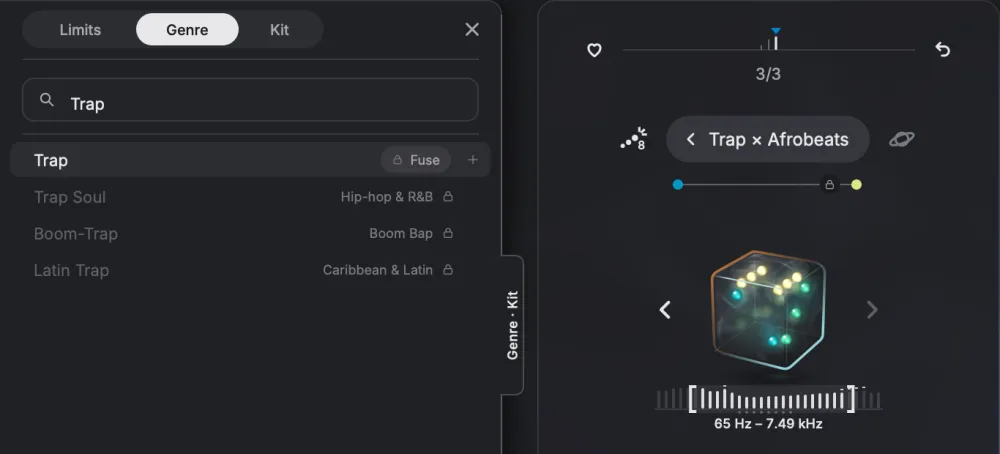
Abb. 16.3Ohne Ultimate: Der verschmolzene Beat spielt, Fuse und die Mischlinie zeigen ein Schloss.
StarLab Handbuch · Import, Speichern, Export
Kapitel 17
17 · Import, Speichern, Export
Sounds hinein, Beats hinaus.
- Import
Sounds hereinholen.
Import in der oberen Leiste fügt einen Ordner mit Drum-Samples zu Ihrer Bibliothek hinzu; einen Ordner irgendwo auf StarLab zu ziehen, tut dasselbe. Sie können auch eine Beatbox aufnehmen (Kapitel 13) oder einen Loop oder eine MIDI-Datei hineinziehen (Kapitel 12). Nutzt ein Projekt Sounds, die auf diesem Mac fehlen, sagt StarLab das und bietet Find missing sounds…: Wählen Sie einen Ordner, der sie enthält, und sie werden am Dateinamen gefunden.
Hinein
- Ein Ordner mit Samples
- Import, oder hineinziehen
- Ein Loop · eine MIDI-Datei
- Hineinziehen: das Loop-Blatt
- Ein Rhythmus
- Beatbox
- Fehlende Sounds
- Find missing sounds…
- My beats
Gespeicherte Beats, und eine Bibliothek für alle Projekte.
Der Reiter Saved am rechten Rand (oder S) öffnet Ihre gespeicherten Beats in zwei Teilen. This session hält die Beats, die Sie hier mit Herz versehen haben. Library hält jeden Beat, den Sie speichern, über alle Projekte hinweg, als Dateien auf Ihrem Mac: Legen Sie Ordner an, benennen Sie sie um (F2), ziehen Sie Beats in Ordner, nach This session und zurück, oder hinaus in den Finder oder Ihre DAW. Suchen Sie nach Name, Genre, Ordner, bpm oder Taktart; sortieren Sie nach neuesten zuerst oder nach Name.
Ein Klick öffnet einen Beat (ein Rückgängig-Schritt); der Play-Pfeil, oder P, spielt ihn zwei Takte lang vor, dann kommt Ihr eigener Beat zurück. Remove legt einen Beat in den Papierkorb, mit Undo, solange die Leiste offen ist. Save in der oberen Leiste fragt nach einem Namen und speichert in den offenen Ordner der Bibliothek; es überschreibt nie. Das Menü eines gespeicherten Beats hat außerdem Morph to this beat: Ihr Beat gleitet Schlag für Schlag in den gespeicherten.
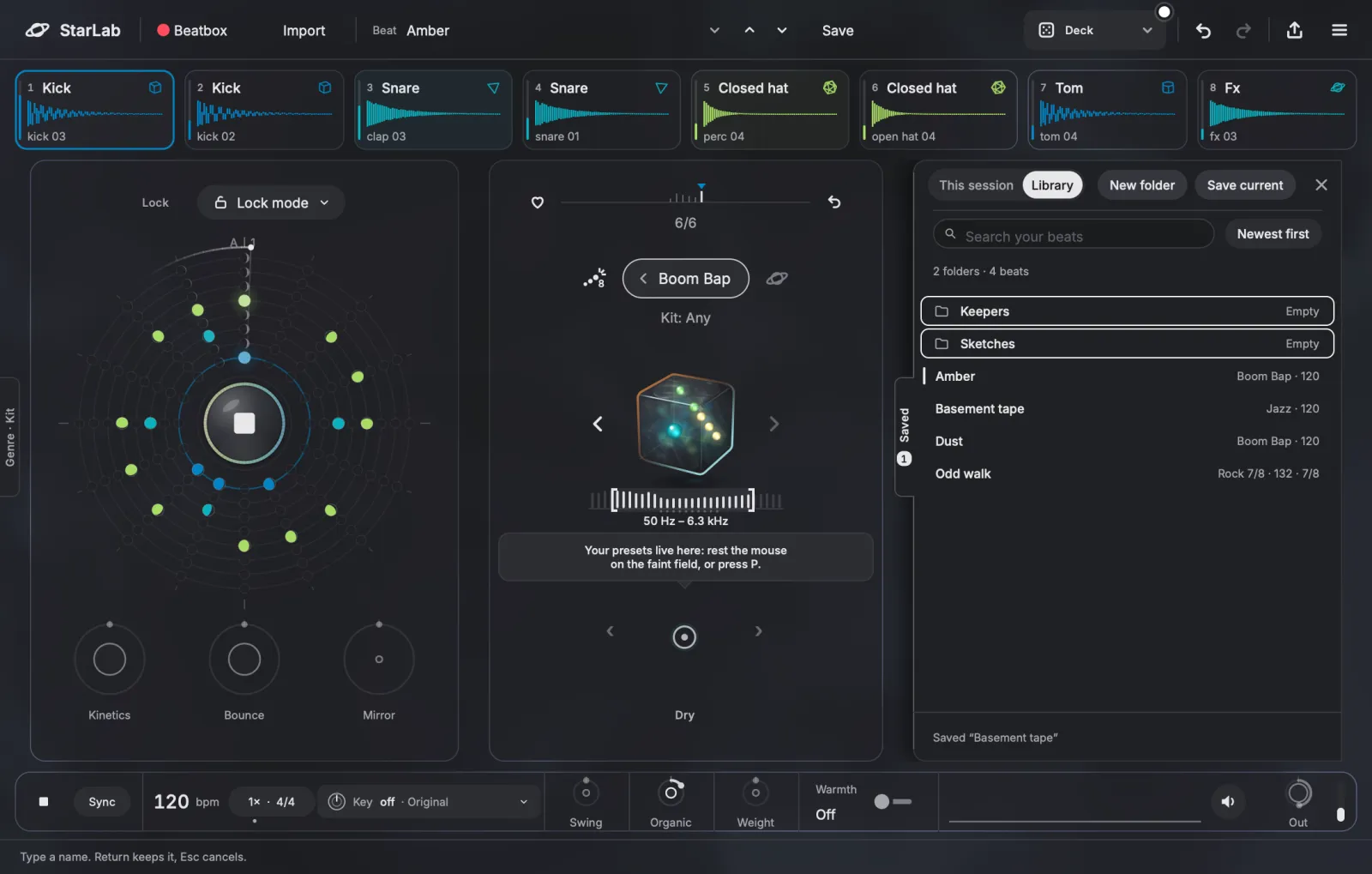
Abb. 17.1My beats: der Teil Library der Leiste Saved. - Eigene Ausgänge
Jede Spur auf einem eigenen Kanal.
In Ihrer DAW hat StarLab neun Stereo-Ausgänge: Main und einen für jede Spur. Legen Sie Ihre eigenen Plug-ins auf eine Spur oder geben Sie jeder Spur einen eigenen Kanal im Mixer. Auf dem Ausgang einer Spur liegt die Spur nach Pegel, Pan und Depth; Room, Beat FX, Glue, Clip und Master liegen nur auf Main.
Jede Spur bleibt auch im Main: Eine Spur auf eigenem Kanal spielt weiter im Main; sind beide offen, hören Sie sie doppelt. Wollen Sie die Spuren nur auf ihren eigenen Kanälen hören, ziehen Sie den Main-Kanal in Ihrer DAW herunter und bauen den Mix aus den Spur-Kanälen (Room, Beat FX, Glue, Clip und Master fallen dann weg). Drehen Sie eine Spur in StarLab herunter oder schalten sie stumm, wird auch ihr eigener Ausgang leiser.
Ihre DAW zeigt die Ausgänge mit festen Namen; die Kacheln wechseln mit dem Kit, die Ausgänge nie. In StarLab öffnen Sie die Bounce-Karte (das Bounce-Symbol oben rechts) und klicken auf „Your plug-ins on a lane? Each lane has its own output.“: Dann sehen Sie die Spuren Ihres Kits neben diesen Namen.
Logic Pro: Laden Sie die Multi-Output-Version von StarLab auf eine Software-Instrument-Spur; ein Klick im Mixer auf + am Kanalzug gibt jedem Ausgang einen Aux-Kanal. Cubase: Klicken Sie im Fenster VST-Instrumente neben StarLab auf Ausgänge aktivieren und schalten Sie die gewünschten Ausgänge ein; jeder bekommt einen eigenen Kanal in der MixConsole. Ableton Live: Legen Sie eine neue Audiospur an, stellen Sie Audio From auf die StarLab-Spur und wählen Sie den Ausgang (zum Beispiel Thump). In einem VST3-Host sind die Spur-Ausgänge aus, bis Sie sie in der DAW einschalten. Die StarLab-App hat nur Main.
Mit Clip auf Master verzögert StarLab die Spur-Ausgänge um dieselbe Zeit wie Main, alles bleibt im Takt. In der Testphase läuft das leise Rauschen auf jedem Ausgang, Main und Spuren.
Ausgänge in Ihrer DAW
- Main
- Der ganze Beat
- Spuren 1 · 2
- Thump · Knock
- Spuren 3 · 4
- Strike · Slap
- Spuren 5 · 6
- Tick · Spark
- Spuren 7 · 8
- Glitch · Texture
- Die App
- Nur Main
- In Ihre DAW
Den Beat hinausziehen.
Ziehen Sie Bounce (den Pfeil oben in der Leiste) in Ihre DAW für ein WAV des Beats; mit Option für MIDI, mit Shift für Stems, mit Option+Shift für die Pocket (das Feel des Beats, als Groove). Ziehen Sie eine Kit-Kachel hinaus für einen Sound; im Lab eine Spur für ihr Audio, mit Option für ihr MIDI. In der MIDI-Datei bekommt eine Spur mit Tönen auf ihren Schlägen eine eigene Spur mit den echten Noten.
Ein Rechtsklick auf Bounce bietet die Länge (1, 2, 4 oder 8 Takte), Include the tail, Dry (no Organic), Bounce all saved beats, Export kit (SFZ, .dspreset oder eine StarLab-Beat-Datei mit ihren Sounds) und Sources: jeder Sound des Beats mit seinem Paket oder Ordner, zum Kopieren oder als Text. Eine StarLab-Beat-Datei, auf StarLab gezogen, öffnet den Beat.
Die letzte Zeile, Send to iPhone…, schickt den Beat als StarLab-Beat-Datei per AirDrop (ohne AirDrop öffnet sich das Teilen-Menü); eine Zeile in My beats hat sie ebenfalls in ihrem Menü. Eine auf einem iPhone gebaute Beat-Datei, die diesen Mac erreicht, per AirDrop, „Öffnen mit“ oder auf das Fenster gezogen, landet einmal in My beats und sagt das („… came from your iPhone. It's in My beats now“), mit Open (ein Undo-Schritt). Der Beat, den Sie hören, bleibt, und nichts wird überschrieben: Derselbe Beat landet nur einmal, ein anderer Beat mit gleichem Namen als „Name 2“. StarLab für iPhone und iPad gehört zu jeder Lizenz (bis zu 3 Geräte) und kommt in den App Store: Bauen Sie Beats unterwegs und schicken Sie sie dann an Ihren Mac.
Hinaus
- Der Beat als WAV
- Bounce ziehen
- MIDI · Stems
- Mit Option · mit Shift
- Die Pocket
- Mit Option+Shift
- Länge · Ausklang · trocken
- Rechtsklick auf Bounce
- Ein Sound · eine Spur
- Kachel ziehen · Spur ziehen (Lab)
- Das Kit
- Export kit: SFZ · .dspreset · Beat-Datei
- Aufs iPhone
- Send to iPhone… (AirDrop)
StarLab Handbuch · Tastenkürzel
Kapitel 18
18 · Tastenkürzel
Jede Taste, die etwas tut.
| Taste | Wo | Was |
|---|---|---|
| R | Überall | Würfeln: ein neuer Beat; Gesperrtes bleibt |
| Option+R | Überall | Nur ähnliche Sounds würfeln |
| Shift+R | Überall | Record moves und Noten: sofort aufnehmen, stoppen und behalten, oder abbrechen, solange scharf |
| ← → | Überall | Vor und zurück durch Ihre Würfe |
| Space | Die App | Abspielen oder stoppen (in einer DAW: der Transport der DAW); während einer Beatbox-Aufnahme: stoppen |
| Cmd+Z | Überall | Rückgängig (Shift+Cmd+Z: wiederholen) |
| Cmd+1–5 | Überall | Die Seiten: Deck, Galaxy, Lab, Console, Dream |
| 1–8 halten | Deck, Lab | Diese Spur stumm, solange gehalten |
| U D K T E, V | Deck, Lab | Build-up, Drop, Breakdown, Tape stop, Repeat, wie die Seitenkarten sie wählen; V Reverse. Ein Tippen spielt bis zum nächsten Taktstrich, gehalten, solange Sie halten |
| M | Überall | Mutate für den Sound der gewählten Spur |
| B · Shift+B | Überall | Balance: den größten Zusammenstoß oder die größte Lücke im Kit beheben · die ursprünglichen Sounds zurück |
| F + 1–8 | Deck, Lab | Die Spuren des Filters (F + 0: das ganze Kit) |
| Shift+F | Lab | New fill: nur die Fill-Takte ändern sich |
| Esc | Überall | Abbrechen: eine Beatbox-Aufnahme, ein MIDI learn oder ein Hand-Learn; Point mode beenden; ein Panel, das Menü oder die Tour schließen |
| S | Deck | Saved beats öffnen oder schließen |
| G | Deck | Die Leiste: Genre, Kit und Limits |
| P · Shift+P | Deck | Die Presets (Sound, Motion, Filter) · die Motions; in der Auswahl bewegen die Pfeile, Return lädt, Esc schließt |
| ? halten | Deck | Was das Genre ausmacht, leuchtend auf dem Kreis |
| Klicken und halten | Der Würfel | Zwischen Beat und Motion wechseln (auch Shift-Klick) |
| X halten | Lab | Timing-X-ray: wann jeder Schlag wirklich spielt, und wie stark |
| Einen Schlag halten | Lab | Nur diesen Schlag ändern: Pitch, Tone, Length und Pan (Esc lässt los) |
| ← → | Galaxy | Durch die ähnlichen Sounds; mit Shift fünf auf einmal |
| 1–8 | Galaxy | Den Sound auf diese Spur legen |
| F | Galaxy | Favorit |
| 1–8 | Mutate | Diesen Mond hören |
| 1–8 · B | Console | Diese Spur wählen (Esc: loslassen) · Original oder Console |
| Pfeiltasten | Ein Pad | Den Punkt schieben; Doppelklick: zurück zur Mitte |
| Return | Dream | Träumen: neue Sounds aus dem, was im Nebel liegt |
| Tab | Dream | Beim Probieren des geträumten Kits oder der Chops: zwischen Dreamed (oder Chops) und Yours wechseln |
| Esc | Dream | Stoppen: einen Loop oder eine Probe (Ihre Sounds kommen zurück), oder das Träumen |
| Return · Esc | Loop-Blatt | Den Loop nutzen · Ihren Beat behalten; 1–8 wählen die Spur für One lane |
| ← → · Return · Esc | Beat Browser | Seiten · OK · Cancel |
| X | Genre-Schublade | Die Genre-Zeile, auf der Sie sind, mit der nächsten, die Sie wählen, fusionieren (Ultimate) |
| Cmd+6 | Lab | Beide Seitenkarten offen, von jeder Seite aus (noch einmal: wegklappen) |
| F | Lab | Der Fill, einmal (gehalten: der Filter) |
| 1–8 · Z | Lab | Bei offener Seitenkarte: diese Szene · Undo Vary |
Maus: am Rand des Beat-Kreises ziehen scratcht; Option-Ziehen dort dreht den Beat um den Kreis; Option-Klick auf einen Schritt oder Ring setzt einen Ratchet; Option halten über Organic spielt den Beat trocken; Option-Klick auf das Stumm einer Kachel schaltet Solo; Doppelklick auf ein Pad, einen Regler oder Warmth setzt es zurück; Rechtsklick auf einen Regler oder ein Pad startet MIDI learn. In einer DAW wirken StarLabs Tasten, solange der Zeiger darüber ist (Shortcuts only over StarLab, in den Einstellungen).